
Windowsでは、PCの利用者を識別するためにユーザーアカウントを使用し、複数のユーザーアカウントを束ねるアカウントとしてグループアカウントが使用されます。
たとえば、Windowsの「設定」からローカルユーザーアカウントを作成するとき、そのユーザを標準ユーザーとするか管理者とするかを選択しますが、標準ユーザーを選択した場合、ユーザーは「Users」と呼ばれるグループに所属し、管理者を選択した場合は「Administartors」と呼ばれるグループに所属します。
グループアカウントは、複数のユーザーアカウントをまとめるだけでなく、システムに対してどのような操作権限を割り当てるかが定義されている場合があり、たとえばAdministartorsと呼ばれるグループには、システム全体を管理するためのさまざまな権限が割り当てられており、Administartorsグループに所属するユーザーには、その権限が与えられます。
ちなみに、WindowsにはUsersやAdministarators以外にもさまざまなグループがあり、手動でユーザーをグループに所属させなければならないこともあります。
そこでここでは、Windows 11でユーザーアカウントをグループアカウントに所属させる方法として「コンピューターの管理」から設定する方法と、コマンド操作で設定する方法を解説します。
目次
コンピューターの管理から設定
ユーザーをグループに追加したり削除する際は「コンピューターの管理」ツールを使用するのが一般的で、手順は次のとおりです。
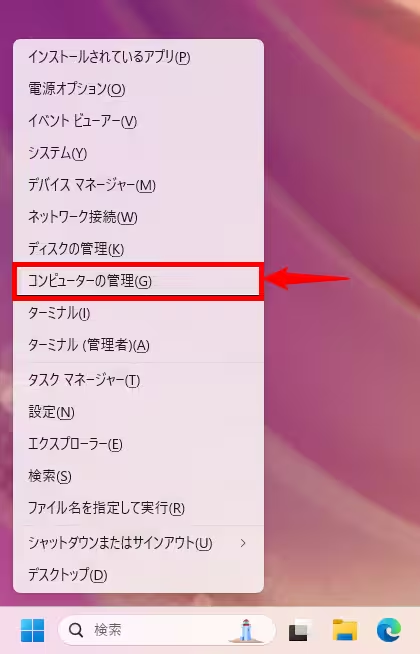
まず、スタートボタンを右クリックし、メニューから「コンピュータの管理」を選択します。
コンピューターの管理が起動したら、画面左側ツリーから「システムツール」>「ローカルユーザーとグループ」>「グループ」の順に選択します。
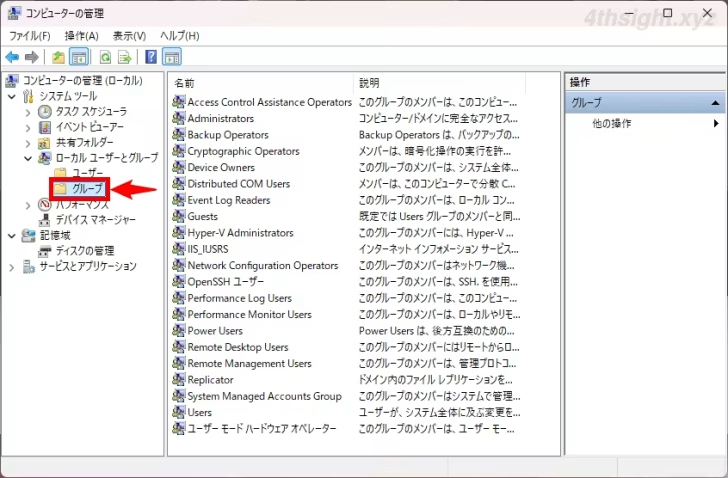
ProエディションやEnterpriseエディションなら、ファイルを指定して実行などから「lusrmgr.msc」と入力してエンターキーを押すことで、直接ローカルユーザーとグループの管理画面を表示できます。
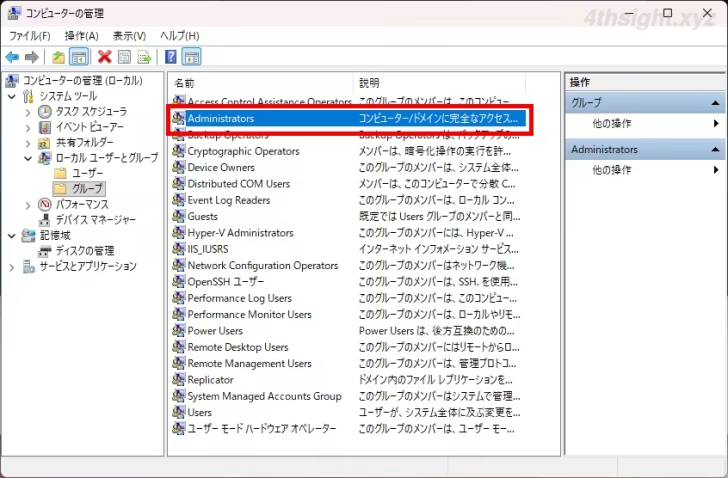
画面中央にグループが一覧表示されるので、ユーザーを追加したいグループをダブルクリックします。
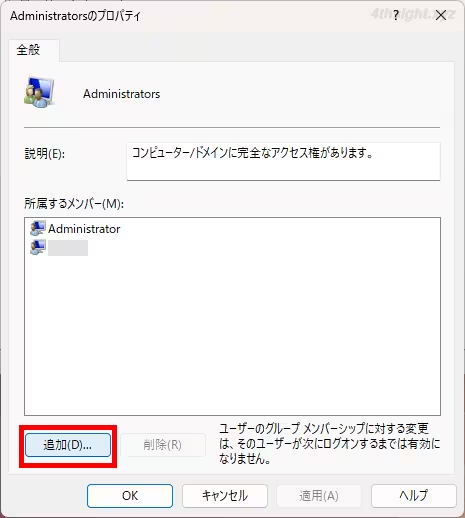
プロパティ画面が表示されるので「追加」ボタンをクリックします。
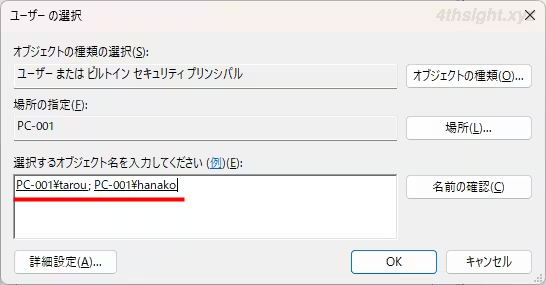
「ユーザーの選択」画面が表示されるので「選択するオブジェクト名を入力してください」欄に追加するユーザー名を入力して「名前の確認」をクリックします。(複数のユーザーを追加したいときは、ユーザー名をセミコロンで区切って入力して最後に「名前の確認」をクリックします。)
正しいユーザー名なら下線が引かれた状態になるので「OK」をクリックします。
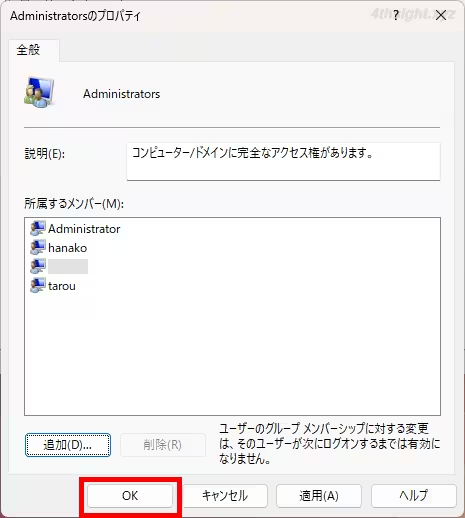
プロパティ画面の「所属するメンバー」欄に追加したユーザーが表示されていることを確認して「OK」をクリックします。
以上が、ユーザーをグループに追加する手順となります。
コマンド操作で設定
コマンド操作でユーザーをグループに追加するときは、Windowsコマンドの場合は「net localgroup」コマンドを使用し、PowerShellなら「Add-LocalGroupMember」コマンドレットを使用します。
Windowsコマンドの場合
「net localgroup」コマンドを使ってユーザーをグループに追加するときは、以下のようにコマンドを実行します。
> net localgroup Administrators taro hanako /ADD上のコマンドでは「Administrators」グループにユーザ「taro」と「hanako」を追加しています。
ちなみに、net localgroupコマンドではグループにユーザーを追加するだけでなく、グループからユーザーを削除したり、グループそのものを作成したり削除することもできます。
PowerShellの場合
「Add-LocalGroupMember」コマンドレットを使ってユーザーをグループに追加するときは、以下のようにコマンドを実行します。
PS> Add-LocalGroupMember -Group 'Administrators' -Member 'tarou','hanako'上のコマンドでは「Administrators」グループにユーザ「taro」と「hanako」を追加しています。
追加が完了したら、以下のコマンドを実行することで指定したグループに所属するユーザーを一覧表示でき、正しくユーザーを追加できたかを確認できます。
PS> Get-LocalGroupMember -Group 'Administrators'ちなみに、PowerShellでローカルグループからメンバーを削除するときは「Remove-LocalGroupMember」コマンドレットを、ローカルグループをそのものを作成するときは「New-LocalGroup」コマンドレットを使います。