
最近では、仕事中に情報取集などで動画を視聴することも珍しくありませんが、視聴時に音が出せないので代わりに字幕を表示したいときがあります。
動画配信や動画共有サービスで視聴する動画なら、サービスが提供している機能で字幕を表示できる場合も多いですが、ローカルに保存している動画ファイルなどでは、文字起こしアプリなどがないと字幕表示は難しいと思われがちです。そんなときは、Windows 11のライブキャプション機能を使えば、Windows上で流れるあらゆる音声をかんたんに字幕表示できます。
そこでここでは、Windows 11の「ライブキャプション」機能の使い方を紹介します。
目次
ライブキャプションとは
Windows 11のライブキャプション機能は、Windows上で流れるあらゆる音声をほぼリアルタイムに画面に字幕表示してくれる機能です。(Copilot+ PCなら、より高速な処理や翻訳も可能です。)
ライブキャプション機能では、AIを活用することで音声の認識精度や字幕の精度が高く、音声とほぼ同時に字幕が表示されるため、遅延を感じることもほとんどありません。また、音声データはクラウドに送信されることがなくローカル環境で処理されるため、プライバシー面でも安心して利用できます。
ライブキャプション機能の活用例としては、以下のようなケースが挙げられます。
- オンライン会議などで相手の音声が聞き取りづらいときに、音声を字幕として表示
- 音を出せない場所での動画視聴時に、音声代わりに字幕を表示
- 聴覚障害がある方のサポートとして、音声を字幕として表示
- PCゲーム内での外国語の音声を翻訳して字幕表示(Copilot+PC)
- 日本語字幕のない外国語の映像コンテンツ視聴時に翻訳して字幕表示(Copilot+PC)
Copilot+PCは、生成AIを利用するのに必要なシステム要件を満たしたPCで、ライブキャプションで翻訳機能も利用できます。なお、現時点では日本語やフランス語といった一部の言語を英語に翻訳できるのみです。
ライブキャプションの使い方
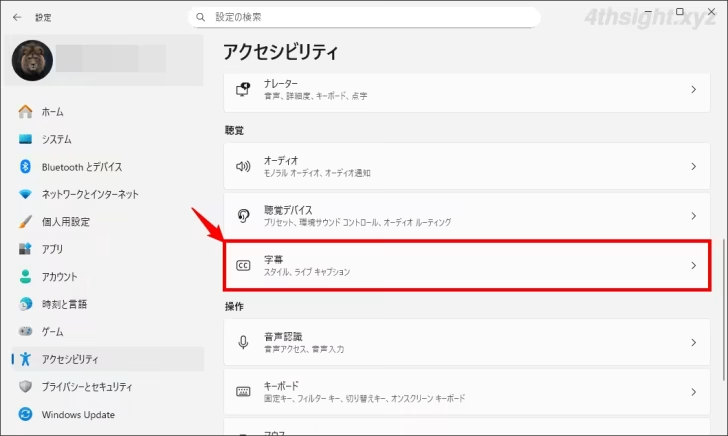
ライブキャプションを使うときは、Windowsの「設定」から「アクセシビリティ」の開き「聴覚」セクションにある「字幕」を選択します。
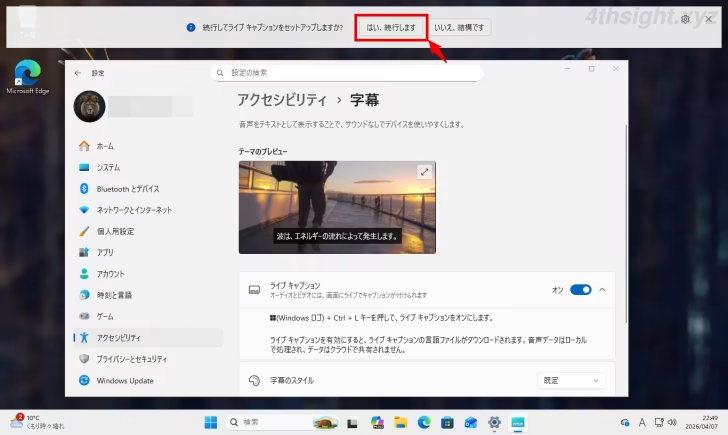
「字幕」画面で「ライブキャプション」をオンにすると、はじめてオンにするときのみ、画面上部に「続行してライブキャプションをセットアップしますか?」と表示されるので「はい、続行します」をクリックすることで、言語パックがダウンロードされます。
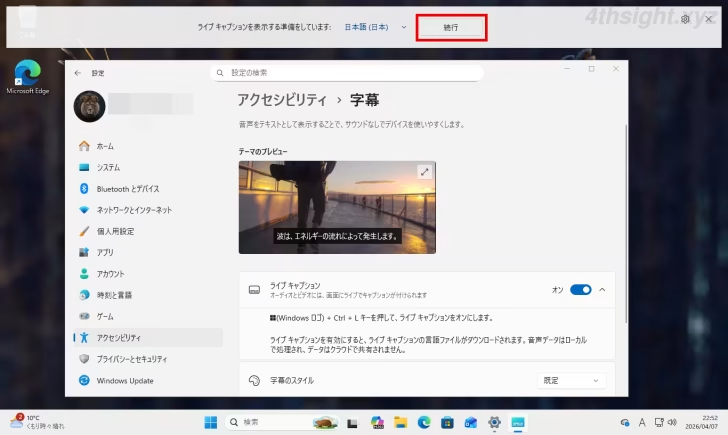
言語パックのダウンロードが完了したら、表示する言語を選択して「続行」をクリックすれば、準備完了です。
あとは、ライブキャプションを使いたいときだけ、設定画面からオンにするか、ショートカットキー「Windows+Ctrl+L」キーを押せば、ライブキャプションがオンになり、Windows上で流れるあらゆる音声が字幕表示されるようになります。
なお、字幕表示枠右上の歯車アイコンから、表示位置やマイク入力の音声を字幕の対象にするかを選択でき、設定画面からは字幕の文字色や背景色、サイズなどの調整も可能です。
あとがき
ライブキャプション機能は、特定のアプリやサービスに依存せずあらゆる音声を字幕表示できるのが便利ですよ。ご活用あれ。