
Windows環境で作業を行っていると、たくさんのフォルダーを作成しなければならないときがあります。そのようなとき専用ツールを使って作成するという方法もありますが、そんなツールがなくてもコマンド操作で簡単に一括作成できます。
そこでここでは、Windows 11のPowerShellでフォルダーを一括作成する方法を、具体例とともに紹介します。
目次
連番のフォルダーを作成
たとえば、以下のようにコマンドを実行すれば、1から30までの連番のフォルダーを一括作成できます。
1..30 | ForEach-Object { New-Item -ItemType Directory -Name ("Folder_" + $_) }たとえば、以下のようにコマンドを実行すれば、1月から12月までのフォルダーを一括作成できます。
1..12 | ForEach-Object { New-Item -ItemType Directory -Name ($_.ToString() + "月") }階層の深いフォルダーを作成
たとえば「C:\aaa\bbb\ccc\ddd\eee\fff」というような多階層のフォルダーを一気に作成したい場合は、以下のようにコマンドを実行することで、中間の階層を含めて一括作成できます。
New-Item -ItemType Directory -Path "F:\aaa\bbb\ccc\ddd\eee\fff"指定期間の日付フォルダーを作成
たとえば、指定された期間の日付を名前としたフォルダーを一括作成したいときは、以下のようにコマンドを実行します。
$startDate = [DateTime]"2026/04/01"
$endDate = [DateTime]"2026/04/10"

for ($day = $startDate; $day -le $endDate; $day = $day.AddDays(1)) {
  $folderName = $day.ToString("yyyyMMdd")
  New-Item -Path $folderName -ItemType Directory
}
リストファイルからフォルダーを作成
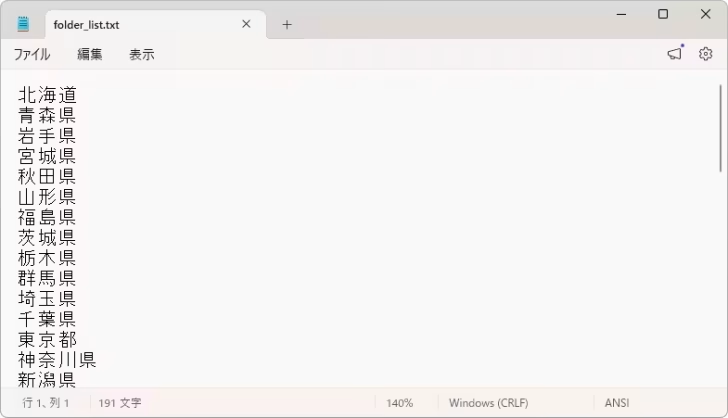
たとえば、あらかじめ作成したいフォルダーの名前を記述したリストファイルを用意して、リストファイルの内容をもとにフォルダーを一括作成したいときは、以下のようにコマンドを実行します。
Get-Content .\folder_list.txt | ForEach-Object { New-Item -ItemType Directory -Name $_ }たとえば、47都道府県のフォルダーを一気に作成したいときは、以下のようなリストファイルを用意してから、上のコマンドを実行すれば都道府県のフォルダーを一括作成できます。
あとがき
ツールなどを使えない環境で、たくさんのファイルやフォルダーを素早く一括作成するには、ここで紹介したようにコマンドを使った方法がおすすめです。ご活用あれ。