Windows 11を展開(キッティング)する際に、スタートメニューのピン留めに業務で必要なアプリを登録しておきたい、不要なアプリのピン留めを解除しておきたい、共用マシンではピン留め設定をユーザーが勝手にカスタマイズできないよう固定したいといったケースがあります。
そこでここでは、Windows 11でカスタマイズしたスタートメニューのピン留め設定を他のマシンに効率よく適用する方法や、ピン留め設定を固定化する方法を解説します。
目次
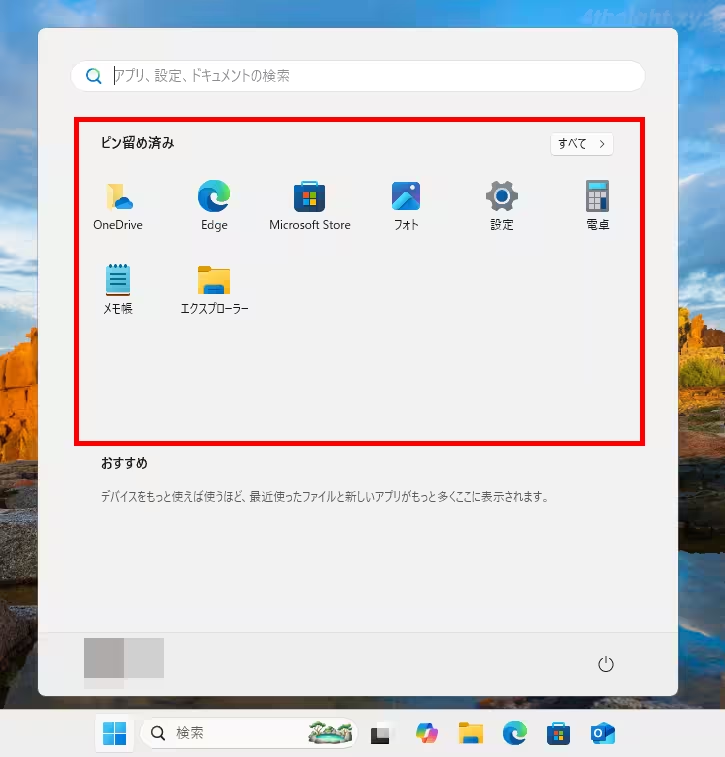
スタートメニューのピン留めとは
Windows 11のスタートメニューには、よく使うアプリやフォルダーなどをユーザーが自由にピン留めすることができ、スタートメニューからいつも使うアプリなどを素早く起動できるようカスタマイズができます。
start.binをバックアップ・復元する方法
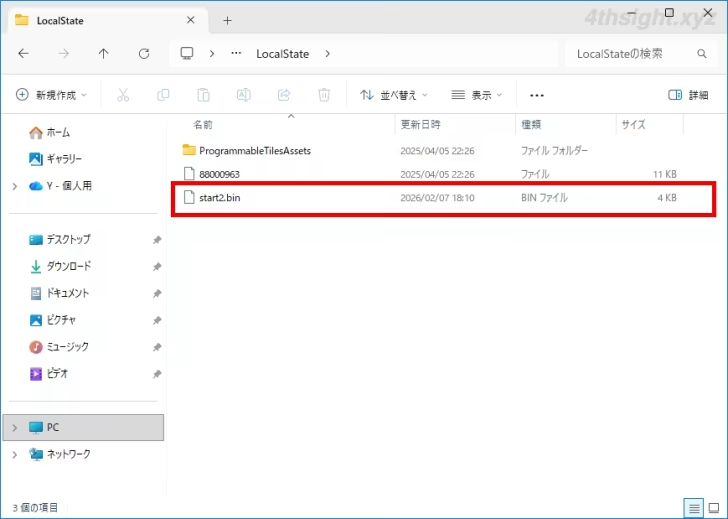
Windows 11では、スタートメニューのピン留め設定が「%LOCALAPPDATA%\Packages\Microsoft.Windows.StartMenuExperienceHost_cw5n1h2txyewy\LocalState\start.bin」というファイルに保存されており、このファイルを他のユーザーの同じパスにコピペすることで、簡単にスタートメニューのピン留め設定を共通化できます。
手順としては、ベースとなるWindows 11でピン留めをカスタマイズして、カスタマイズが完了したら「%LOCALAPPDATA%\Packages\Microsoft.Windows.StartMenuExperienceHost_cw5n1h2txyewy\LocalState」フォルダーにある「start.bin」というファイルをコピーします。
あとは、他のユーザーの同じフォルダーにstart.binファイルを上書きで貼り付けてWindowsにサインインし直せば、ピン留め設定が適用されます。
また、以下のフォルダーにstart.binファイルを配置すれば、今後そのマシンに新規ログインするユーザーすべてに設定を適用することができます。
C:\Users\Default\AppData\Local\Packages\Microsoft.Windows.StartMenuExperienceHost_cw5n1h2txyewy\LocalState
ユーザーの初期設定の時だけピン留め設定を共通化して、以後はユーザーが自由にカスタマイズできるようにする場合は、この方法がお手軽です。
プロビジョニングパッケージを使った方法
start.binファイルを使ってピン留め設定を共通化した場合、後からユーザーが自由にピン留め設定を変更できますが、利用環境によってはピン留め設定をユーザーが変更できないよう固定化したい場合があります。
そのようなときは、プロビジョニングパッケージを使った方法がおすすめで、手順は次のとおりです。
まずベースとなるWindows 11で、ピン留めをカスタマイズしカスタマイズが完了したら、PowerShellを管理者として起動し、以下のコマンドを実行してピン留め設定をJSONファイルとして保存します。
PS> Export-StartLayout -Path E:\test\StartLayout.json次に、Microsoft Storeからプロビジョニングパッケージを作成するツール「Windows Configuration Designer」をインストールします。
Windows Configuration Designer - Windows に無料でダウンロードしてインストールする | Microsoft Store
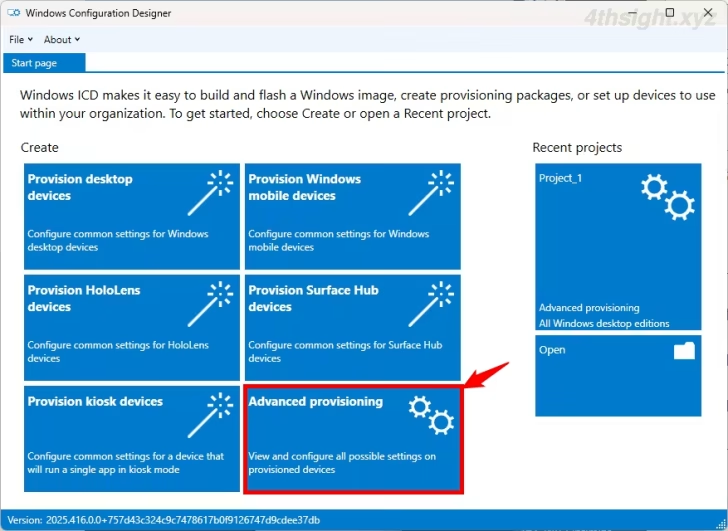
次に、インストールしたWindows Configuration Designerを起動して、メニューから「Advanced provisioning」をクリックします。
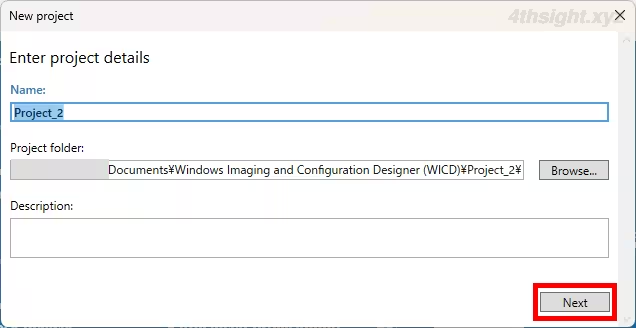
NameとProject folder欄は、デフォルトのまま「Next」をクリックします。
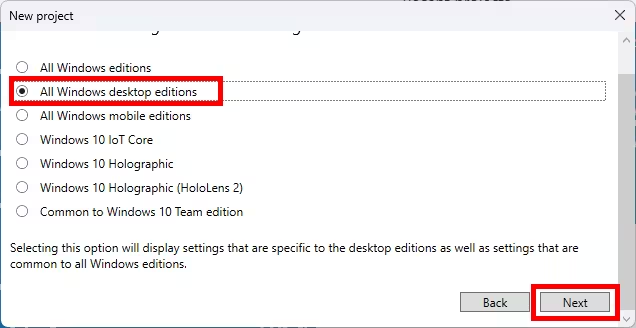
次の画面では「All Windows desktop editions」を選択してから「Next」をクリックし、次の画面で「Finish」をクリックします。
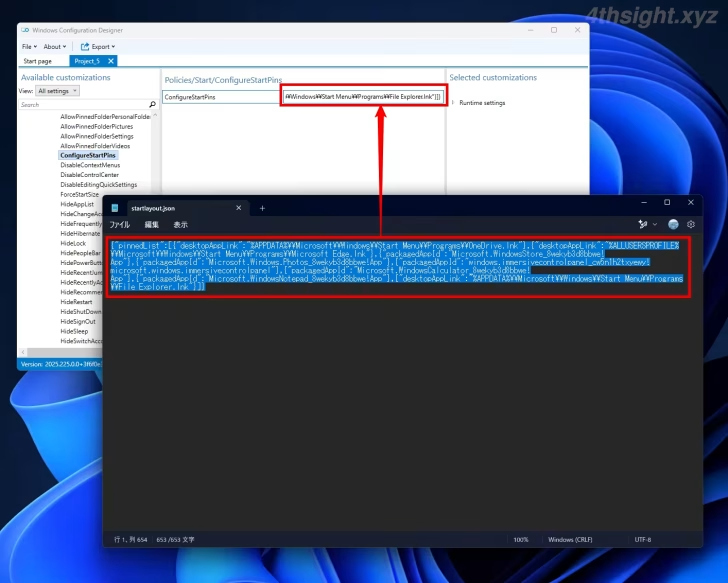
設定画面が表示されるので、画面左側からRuntime settings > Policies > Start > ConfigureStartPins をクリックし、Any Textの部分に先ほど出力したJSONファイルの内容を貼り付けします。
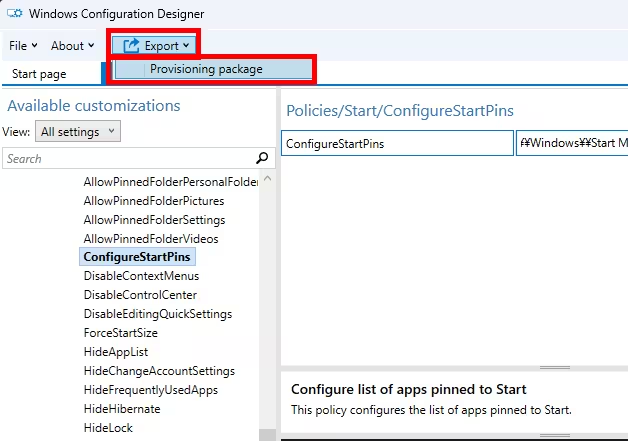
次に、メニューバーのExport > Provisioning package をクリックします。
次以降の画面では、デフォルト設定のまま「Next」をクリックし「Build the provisioning package」画面で「Build」をクリックします。
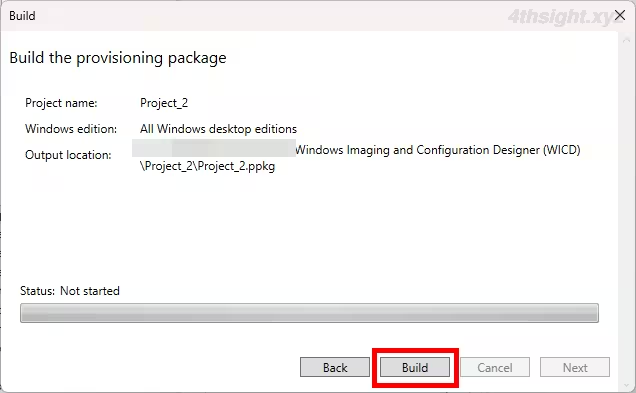
次の画面で、作成されたPPKGファイルのパスを確認して「Finish」をクリックします。
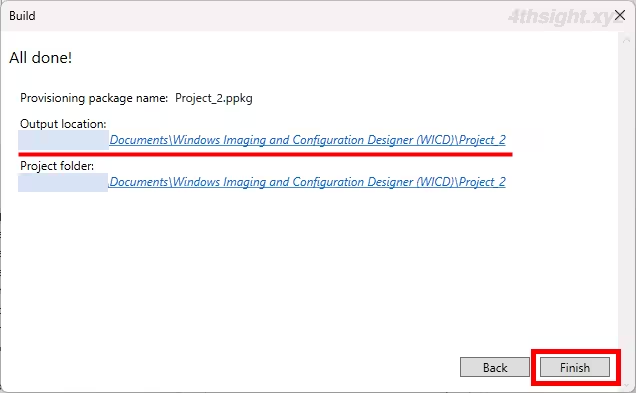
あとは、作成したプロビジョニングパッケージファイル(拡張子がPPKGのファイル)を、対象のマシンにインストールすることで、対象マシンのすべてのユーザー(新しいユーザーや既存ユーザー)に、スタートメニューのピン留め設定が適用されます。
プロビジョニングパッケージのインストールは、対象マシン上でPPKGファイルをダブルクリックしてインストールするか、管理者としてPowerShellを起動して以下のようにコマンドでインストールするとよいでしょう。(プロビジョニングパッケージのインストールには、管理者権限が必要となります。)
PS> Install-ProvisioningPackage D:\Project_2.ppkg -Quietinstallインストールしたプロビジョニングパッケージは、そのマシンにサインインするすべてのユーザーに適用され、ユーザーがピン留め設定をカスタマイズしても、次回ユーザーがサインインしたときに、ユーザーがカスタマイズした内容はすべてリセットされ、プロビジョニングパッケージに定義された状態に戻ります。つまりピン留め設定が固定化された状態になります。
インストールしたプロビジョニングパッケージをアンインストールしたいときは、Windowsの「設定」から「アカウント」>「職場または学校へのアクセス」> 「プロビジョニングパッケージを追加または削除する」から該当のプロビジョニングパッケージを削除するか、管理者としてPowerShellを起動して以下のようにコマンドでアンインストールします。
PS> Uninstall-ProvisioningPackage -PackagePath "C:\ProgramData\microsoft\provisioning\Project_2.ppkg"あとがき
Windows 11のデフォルトでは、スタートメニューのピン留めにたくさんのアプリが登録されていますが、企業などではピン留めの内容を業務で使うアプリなどに限定しておきたいケースがあり、そのようなときにここで紹介した方法が役立つでしょう。