
Windows 11を使っていて、共有フォルダーへのアクセス速度が以前に比べて遅くなったと感じている方はいらっしゃいませんか?
たとえば、共有フォルダー上のファイルをコピーする際にコピーが開始されるまでにやけに時間がかかるようになった、共有フォルダー上のファイルを開くのに時間がかかるなどです。それ、Windows 11のバージョン24H2が原因かもしれません。
そこでここでは、Windows 11のバージョン24H2以降で共有フォルダーへのアクセス速度が遅くなる原因と対処方法を解説します。
目次
24H2で共有フォルダーへのアクセスが遅い原因
Windows11では、2024年10月1日から提供されているバージョン「24H2」で「SMB署名」という機能が有効化されており、これにより、Windows 11からSMB署名が有効になっていないファイルサーバーの共有フォルダーを開いたりする際に、異常に時間がかかるようになってしまうケースが発生しており、25H2においても引き続き同じ状況が発生しています。
SMB署名の有効化はセキュリティ向上という恩恵はあるものの、以前のように共有フォルダーへのアクセスをスムーズに行うことを優先するなら、SMB署名機能を無効化するのが有力な選択肢となります。
SMBは「Server Message Block」の略で、古くからWindowsでのファイル共有やプリンタ共有で使われているプロトコルです。
SMB署名を無効化する方法
ローカルグループポリシーの場合
Windows 11 Proなどローカルグループポリシーが利用できる環境でSMB署名を無効化する手順は、次のとおりです。
タスクバーの検索ボックスなどに「gpedit.msc」と入力して検索結果候補から「ローカルグループポリシーエディター」を起動します。
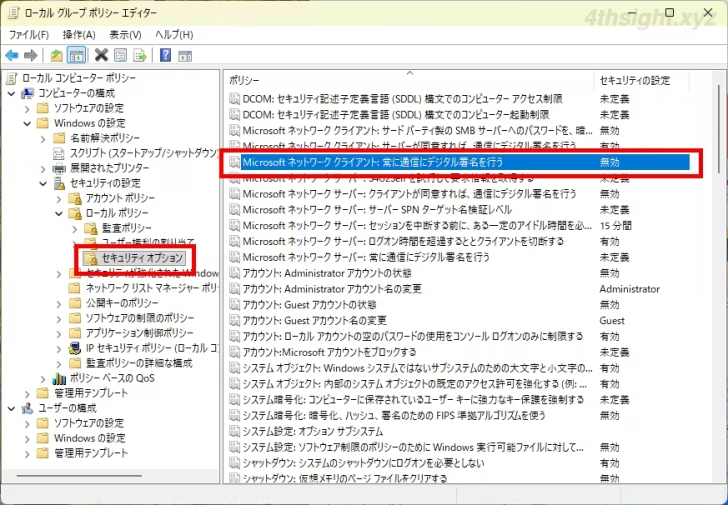
ローカルグループポリシーエディターを起動したら「コンピューターの構成」>「Windowsの設定」>「セキュリティの設定」>「ローカルポリシー」>「セキュリティオプション」の順に選択して「Microsoft ネットワーク クライアント:常に通信にデジタル署名を行う」をダブルクリックします。
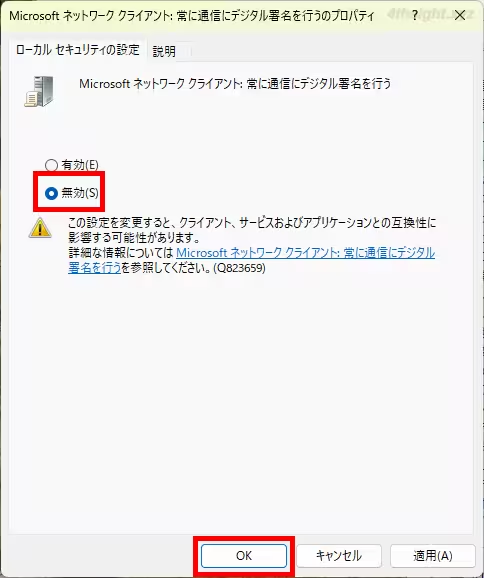
ポリシーのプロパティ画面が表示されるので「無効」を選択して「OK」をクリックします。
最後にWindowsを再起動すれば設定が適用されます。
レジストリ設定の場合
レジストリ設定でSMB署名を無効化する手順は、次のとおりです。
スタートボタンを右クリックしたメニューなどから、管理者としてターミナル(コマンドプロンプトまたはPowerShell)を起動して、以下のコマンドを実行します。
> reg add “HKLM\SYSTEM\CurrentControlSet\Services\LanmanWorkstation\Parameters” /v RequireSecuritySignature /t REG_DWORD /d 0 /fコマンド実行後「この操作を正しく終了しました。」を表示されれば設定完了です。

最後にWindowsを再起動すれば設定が適用されます。
あとがき
当方の環境では、SMB署名を無効化することで共有フォルダーへのアクセス(特に最初のアクセス)時のもたつきが体感できるほど改善できました。お試しあれ。