AndroidやiPhoneといったスマートフォンの画面をテレビやディスプレイに映す方法には、有線で接続する方法と無線で接続する方法の2通りがあります。
無線で接続する場合は、Chromecast(クロームキャスト)などの専用デバイスをテレビやディスプレイ側にあらかじめ接続して、ネットワーク接続しておく必要があるため、出先などでテレビやディスプレイに接続したいときは、ケーブル一本で簡単に接続できる有線接続がおすすめです。
そこでここでは、AndroidやiPhoneといったスマートフォンとテレビやディスプレイを有線で接続して、スマートフォンの画面をテレビやディスプレイに表示する方法を解説します。
目次
スマホとテレビを有線で接続する
Androidの場合
Android端末とテレビを有線で接続する場合は、充電用ポート(USB type-C)とテレビのHDMIポートを接続できるようにする変換ケーブルを使います。
充電用ポートとしてUSB Type-Cを採用しているAndroid端末で映像出力が可能なのは、Android端末側が「DisplayPort Alternate Mode」(以下、DP Altモード)に対応している必要があります。現在販売されているAndroid端末は、DP Altモードに対応している製品とそうでない製品が混在しているので、自分の端末が対応しているかは、マニュアルや製品ページで事前に確認しておきましょう。
お手頃価格のAndroid向け変換ケーブルとしては、次のような製品がおすすめです。

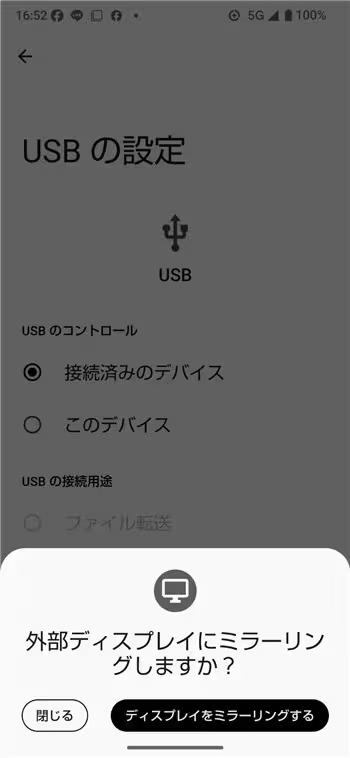
変換ケーブルでAndroid端末とテレビを接続すると、Android端末の画面に「外部ディスプレイにミラーリングしますか?」というメッセージが表示され「ディスプレイをミラーリングする」をタップすれば、テレビの画面にAndroid端末の画面が表示されます。
iPhoneの場合
iPhoneとテレビを有線で接続する場合も、充電用ポートとテレビのHDMIポートを接続できるようにする変換アダプターを使います。
iPhone 15以降で充電用ポートがUSB type-Cなら、Android端末向けと同じ変換ケーブルが使えます。iPhone 14以前で充電用ポートがLightningの場合は、以下のような専用アダプタ「Apple Lightning Digital AVアダプタ」を使ってHDMIケーブルと接続します。

有線接続時の留意事項
著作権保護について
スマートフォンで表示している動画配信サービスなどのコンテンツ(Netflix、Hulu、Prime Videoなど)は、著作権保護のため一般的な変換アダプターではテレビなどにミラーリングできない場合があります。
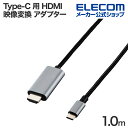
そのようなときは、デジタル映像・音声の著作権保護技術であるHDCP(High-bandwidth Digital Content Protection)対応を謳う以下のような変換アダプターが必要になります。
全画面で表示したいときは
スマートフォンをテレビなどに有線接続した場合、スマホで表示されている縦長の画面がそのままテレビに映りますが、表示するコンテンツによってはテレビ画面全体に表示させたいときがあります。
そのようなときは、スマホを横向きにすれば縦向きに比べればテレビの画面を有効に使えます。ただ、動画鑑賞などを目的としているなら、有線でのミラーリングではなくChromeキャストなどの専用デバイスを使った無線接続をおすすめします。
あとがき
自宅などでスマホ画面をテレビに映す場合は、Chromeキャストなどの専用デバイスを使った無線接続が、外出先などでテレビやディスプレイにスマホの画面を映したいときなどは、ケーブル1本で接続できる有線接続がおすすめです。場面に応じて使い分けるのがよさそうです。