
動画ファイルには、映像とは別に撮影日時や撮影場所、撮影者、撮影時のカメラ設定といったさまざまなな情報(メタデータ)が記録できます。記録されているメタデータは、たくさんの動画ファイルを検索したり効率よく管理すのに役立つ反面、動画ファイルをSNSなどにアップする場合には、記録されているメタデータが個人情報などの漏えいにつながる可能性があるため、あらかじめ削除しておくのがおすすめです。
そこでここでは、Windowsパソコンで動画ファイルからメタデータを削除する方法として、動画ファイルのプロパティ画面から削除する方法と、動画処理のコマンドラインツール「FFMpeg」を使って、複数の動画ファイルから一括でメタデータを削除する方法を解説します。
目次
動画ファイルのプロパティ画面から削除
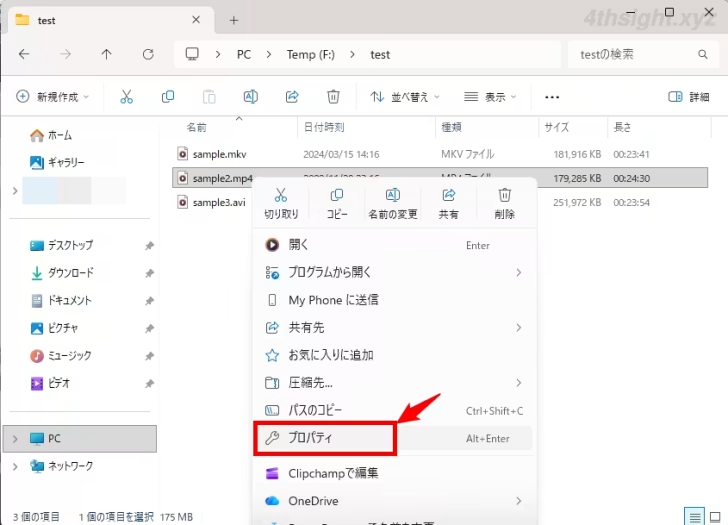
動画ファイルのプロパティ画面からメタデータを削除するときは、動画ファイルを右クリックして、メニューから「プロパティ」を選択します。
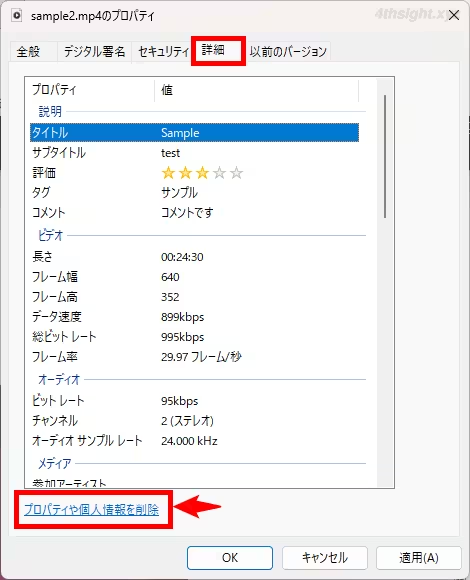
動画ファイルのプロパティ画面が表示されたら「詳細」タブを選択して「プロパティや個人情報を削除」をクリックします。
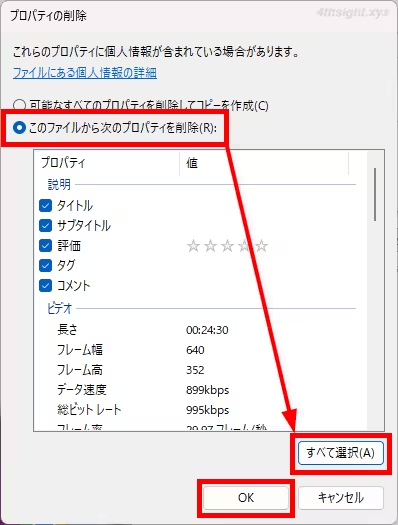
「プロパティの削除」画面が表示されるので「このファイルから次のプロパティを削除」を選択して、削除する項目にチェックを入れるか「すべて選択」をクリックしてから「OK」をクリックします。
元ファイルはそのままの状態で残しておきたいときは「可能なすべてのプロパティを削除してコピーを作成」を選択して「OK」をクリックします。
以上で、動画ファイルからメタデータを削除できます。
なお、プロパティ画面からメタデータを削除する方法では、1ファイルずつプロパティ画面を開いて作業する必要があり、動画ファイルの形式によっては、動画ファイルのプロパティ画面からでは記録されているメターデータを表示できなかったり削除できない場合があります。
そのようなときは、メタデータを(一括)編集できるツールが必要になりますが、コマンド操作に苦手意識がないなら、以下に紹介している動画や音声の処理ツールとして有名な「FFMpeg」を使った方法がおすすめです。
FFmpegで一括削除
動画や音声の処理ツールとして有名な「FFMpeg」を使って削除する方法は、ほとんどの動画形式に対応していて処理速度も速く、一括削除もできて個人的には一番おすすめです。
手順は、次のとおりです。
Windows版のFFmpegは、FFmpegの公式サイト経由で入手する方法もありますが、ターミナル(PowerShellまたはコマンドプロンプト)を管理者として起動し、下のWingetコマンドでインストールするのが簡単です。
> winget install --id=Gyan.FFmpeg -eFFmpegで動画ファイルからメタデータを削除するときは、以下のようにコマンドを実行します。
> ffmpeg -i "動画ファイルのパス" -map_metadata -1 -c copy -fflags +bitexact "メタデータを削除した動画ファイルのパス"複数の動画ファイルからメタデータを一括削除したいときは、たとえば以下のバッチファイルを作成すれば、メタデータを削除したい動画ファイルをまとめてバッチファイルにドラッグ&ドロップして一括削除できます。
@echo off
cd /d %~dp0
for %%i in (%*) do (
  ffmpeg -i %%i -map_metadata -1 -c copy -fflags +bitexact "%%~dpni-1.%%~xi"
)
pause
あとがき
FFmpegは、さまざまな動画編集ツールや動画サービスの内部でもライブラリとして使われており、信頼と実績のある動画処理ツールで、メタデータを削除する以外にもさまざまな動画処理で活用できます。