Windows 11に標準搭載されているWebブラウザアプリ「Microsoft Edge」には、たくさんの設定項目があり、いろいろとカスタマイズしすぎると動作がおかしくなるときがあります。
そのようなときのEdgeブラウザの初期化方法としては、Edgeブラウザの設定から「設定のリセット」を実行する方法や、Edgeブラウザに関連するデータを消去して完全初期化する方法があります。
そこでここでは、Edgeブラウザの設定から「設定のリセット」を実行する方法と、Edgeブラウザに関連するデータを消去して完全初期化する方法を解説します。
Edge設定のリセット
Edgeブラウザは設定をリセットする機能を搭載しており、実行することでスタートアップページ、新しいタブページ、検索エンジン、ピン留めされたタブをリセットし、すべての拡張機能を無効化、Cookieなどの一部データもクリアできます。(お気に入り、履歴、保存されたパスワードはクリアされません。)
Microsoft Edgeの設定のリセット手順は、次のとおりです。
Microsoft Edgeを起動して、画面右上の「…」をクリックし、メニューから「設定」を選択し、設定画面が表示されたら「設定のリセット」をクリックします。
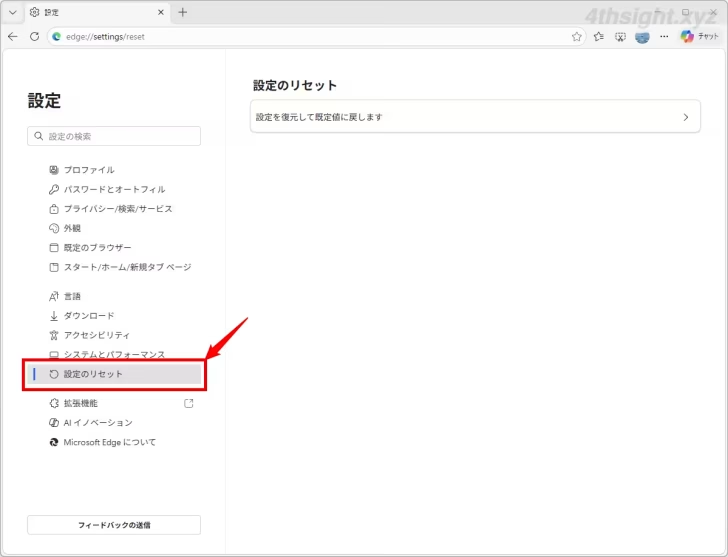
設定のリセット画面が表示されるので「設定を復元して既定値に戻す」をクリックします。
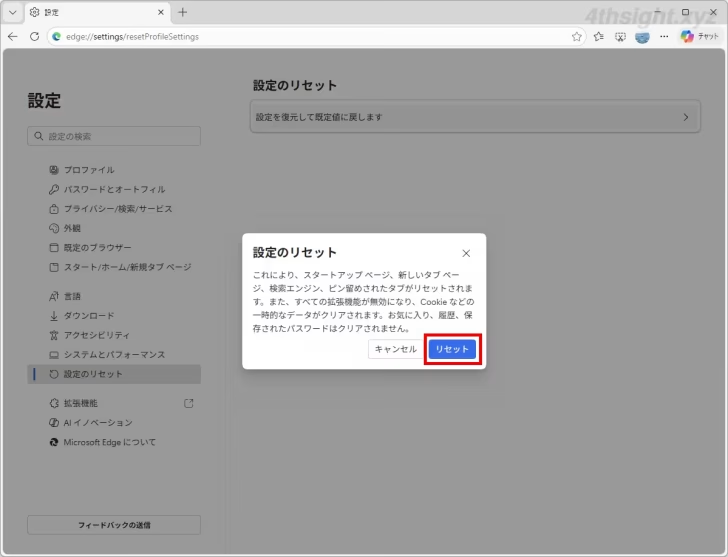
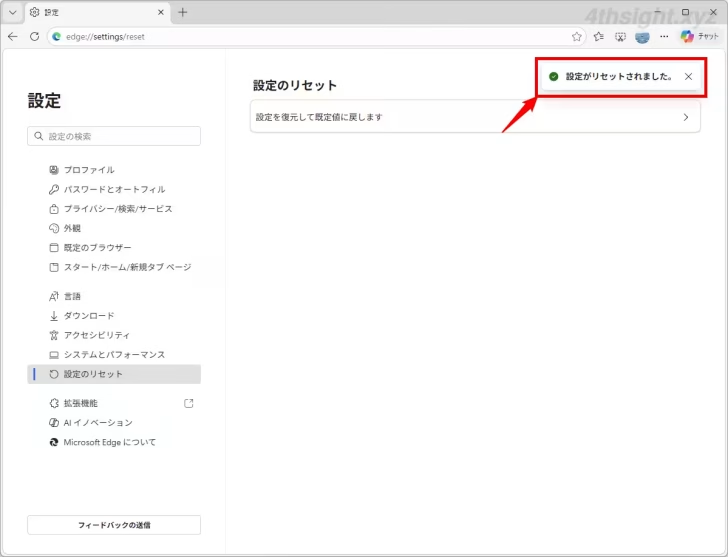
しばらく待ち、画面右上に「設定がリセットされました」と表示されたらリセット完了です。
Edgeの完全初期化
動作トラブルなどで上の設定のリセットで改善しないときは、Microsoft Edgeに関連するデータをすべての削除して、Edgeを完全に初期化する方法もあります。
Microsoft Edgeを完全初期化する手順は、次のとおりです。
管理者としてターミナル(PowerShell)を起動し以下のコマンドを実行して、現在起動しているMicrosoft Edgeのプロセスをすべて終了させます。
PS> Stop-Process -Name msedge -Force -ErrorAction SilentlyContinue次に、以下のコマンドでMicrosoft Edge関連のデータをすべて消去します。
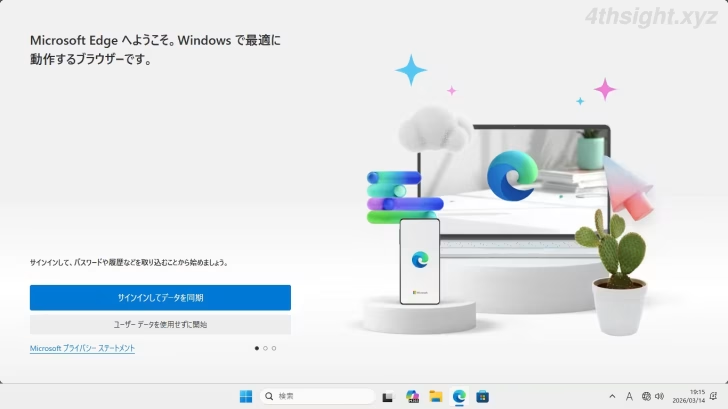
PS> Remove-Item -Path "$env:localappdata\Microsoft\Edge\User Data" -Recurse -Force以上で、Microsoft Edgeの完全初期化完了で、Microsoft Edgeを起動すると以下のような初めて起動したときの画面が表示され、初期設定から改めて設定できます。