
Windowsに標準搭載されているファイルマネージャー「エクスプローラー」は、設定変更でさまざまなカスタマイズが可能ですが、多数のパソコンに同じ設定変更を行いたいときはコマンドで設定するのが効率的です。
そこでここでは、Windows 11でエクスプローラーの主だった設定をコマンドで変更する方法を解説します。
目次
隠しファイルを表示する
隠しファイルの表示をオンにするときは、以下のコマンドを実行します。
> reg add "HKCU\Software\Microsoft\Windows\CurrentVersion\Explorer\Advanced" /v Hidden /t REG_DWORD /d 1 /f隠しファイルの表示をオフにするときは、以下のコマンドを実行します。
> reg add "HKCU\Software\Microsoft\Windows\CurrentVersion\Explorer\Advanced" /v Hidden /t REG_DWORD /d 2 /f拡張子を表示する
拡張子の表示をオンにするときは、以下のコマンドを実行します。
> reg add "HKCU\Software\Microsoft\Windows\CurrentVersion\Explorer\Advanced" /v HideFileExt /t REG_DWORD /d 0 /f拡張子の表示をオフにするときは、以下のコマンドを実行します。
> reg add "HKCU\Software\Microsoft\Windows\CurrentVersion\Explorer\Advanced" /v HideFileExt /t REG_DWORD /d 1 /f保護されたオペレーティングシステムファイルを表示する
保護されたオペレーティングシステムファイルの表示をオンにするときは、以下のコマンドを実行します。
> reg add "HKCU\Software\Microsoft\Windows\CurrentVersion\Explorer\Advanced" /v ShowSuperHidden /t REG_DWORD /d 1 /f保護されたオペレーティングシステムファイルの表示をオフにするときは、以下のコマンドを実行します。
> reg add "HKCU\Software\Microsoft\Windows\CurrentVersion\Explorer\Advanced" /v ShowSuperHidden /t REG_DWORD /d 0 /fコンパクトビュー
Windows 11のエクスプローラーは、Windows 10lに比べてアイコン間隔が広くなって見やすくなっていますが、解像度が低い環境などでは、アイコンの間隔を狭くして、1画面に多くの情報を表示させたい場合があります。
そのようなときは、コンパクトビューを有効にすることで、アイコンの間隔を通常表示より狭くして、1画面により多くの情報を表示できるようになります。
コンパクトビューをオンにするときは、以下のコマンドを実行します。
> reg add "HKCU\Software\Microsoft\Windows\CurrentVersion\Explorer\Advanced" /v UseCompactMode /t REG_DWORD /d 1 /fコンパクトビューをオフにするときは、以下のコマンドを実行します。
> reg add "HKCU\Software\Microsoft\Windows\CurrentVersion\Explorer\Advanced" /v UseCompactMode /t REG_DWORD /d 0 /fステータスバーを表示する
ステータスバーを表示するをオンにするときは、以下のコマンドを実行します。
> reg add "HKCU\Software\Microsoft\Windows\CurrentVersion\Explorer\Advanced" /v ShowStatusBar /t REG_DWORD /d 1 /fステータスバーを表示するをオフにするときは、以下のコマンドを実行します。
> reg add "HKCU\Software\Microsoft\Windows\CurrentVersion\Explorer\Advanced" /v ShowStatusBar /t REG_DWORD /d 0 /fチェックボックスを使用して項目を選択する
チェックボックスを使用して項目を選択するをオンにするときは、以下のコマンドを実行します。
> reg add "HKCU\Software\Microsoft\Windows\CurrentVersion\Explorer\Advanced" /v AutoCheckSelect /t REG_DWORD /d 1 /fチェックボックスを使用して項目を選択するをオフにするときは、以下のコマンドを実行します。
> reg add "HKCU\Software\Microsoft\Windows\CurrentVersion\Explorer\Advanced" /v AutoCheckSelect /t REG_DWORD /d 0 /f共有ウィザードを使用する
共有ウィザードを使用するをオンにするときは、以下のコマンドを実行します。
> reg add "HKCU\Software\Microsoft\Windows\CurrentVersion\Explorer\Advanced" /v SharingWizardOn /t REG_DWORD /d 1 /f共有ウィザードを使用するをオフにするときは、以下のコマンドを実行します。
> reg add "HKCU\Software\Microsoft\Windows\CurrentVersion\Explorer\Advanced" /v SharingWizardOn /t REG_DWORD /d 0 /f空のドライブは表示しない
空のドライブは表示しないをオンにするときは、以下のコマンドを実行します。
> reg add "HKCU\Software\Microsoft\Windows\CurrentVersion\Explorer\Advanced" /v HideDrivesWithNoMedia /t REG_DWORD /d 1 /f空のドライブは表示しないをオフにするときは、以下のコマンドを実行します。
> reg add "HKCU\Software\Microsoft\Windows\CurrentVersion\Explorer\Advanced" /v HideDrivesWithNoMedia /t REG_DWORD /d 0 /f縮小版にファイルアイコンを表示する
縮小版にファイルアイコンを表示するをオンにするときは、以下のコマンドを実行します。
> reg add "HKCU\Software\Microsoft\Windows\CurrentVersion\Explorer\Advanced" /v ShowTypeOverlay /t REG_DWORD /d 1 /f縮小版にファイルアイコンを表示するをオフにするときは、以下のコマンドを実行します。
> reg add "HKCU\Software\Microsoft\Windows\CurrentVersion\Explorer\Advanced" /v ShowTypeOverlay /t REG_DWORD /d 0 /f常にアイコンを表示し、縮小版は表示しない
常にアイコンを表示し、縮小版は表示しないをオンにするときは、以下のコマンドを実行します。
> reg add "HKCU\Software\Microsoft\Windows\CurrentVersion\Explorer\Advanced" /v IconsOnly /t REG_DWORD /d 1 /f常にアイコンを表示し、縮小版は表示しないをオフにするときは、以下のコマンドを実行します。
> reg add "HKCU\Software\Microsoft\Windows\CurrentVersion\Explorer\Advanced" /v IconsOnly /t REG_DWORD /d 0 /f別のプロセスでフォルダーウィンドウを開く
別のプロセスでフォルダーウィンドウを開くをオンにするときは、以下のコマンドを実行します。
> reg add "HKCU\Software\Microsoft\Windows\CurrentVersion\Explorer\Advanced" /v SeparateProcess /t REG_DWORD /d 1 /f別のプロセスでフォルダーウィンドウを開くをオフにするときは、以下のコマンドを実行します。
> reg add "HKCU\Software\Microsoft\Windows\CurrentVersion\Explorer\Advanced" /v SeparateProcess /t REG_DWORD /d 0 /fプライバシー
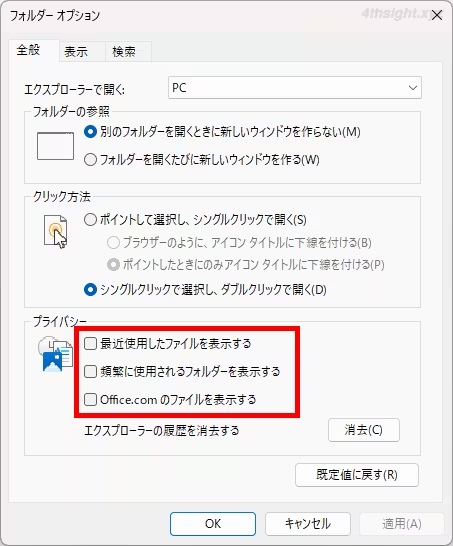
最近使用したファイルを表示するをオフにするときは、以下のコマンドを実行します。
> reg add "HKEY_CURRENT_USER\Software\Microsoft\Windows\CurrentVersion\Explorer" /v ShowRecent /t REG_DWORD /d 0 /f頻繁に使用されるフォルダーを表示するをオフにするときは、以下のコマンドを実行します。
> reg add "HKEY_CURRENT_USER\Software\Microsoft\Windows\CurrentVersion\Explorer" /v ShowFrequent /t REG_DWORD /d 0 /fOffice.comのファイルを表示するをオフにするときは、以下のコマンドを実行します。
> reg add "HKEY_CURRENT_USER\Software\Microsoft\Windows\CurrentVersion\Explorer" /v ShowCloudFilesInQuickAccess /t REG_DWORD /d 0 /fスクロールバーの幅を太く(細く)する
スクロールバーの幅をデフォルトより太くしたいときは、以下のようにコマンドの「/d」オプションのマイナス値を小さくすると幅が太くなり、逆に値を大きくすると幅が細くなります。
> reg add "HKEY_CURRENT_USER\Control Panel\Desktop\WindowMetrics" /v ScrollWidth /t REG_SZ /d -400 /f以下に、いくつかの表示例を掲載しているので、自分の環境に最適な値を探す際の参考にしてください。
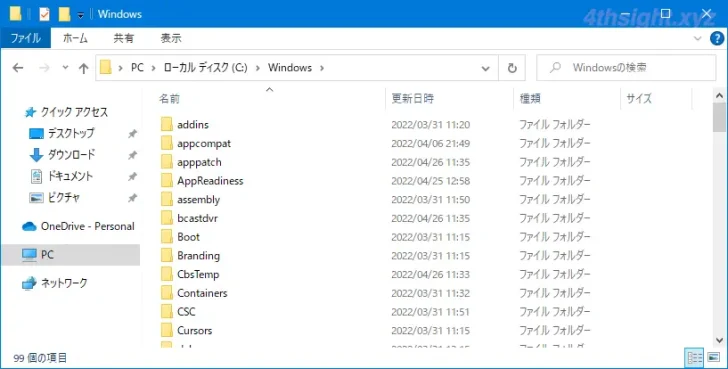
ScrollWidth:-255(既定値)
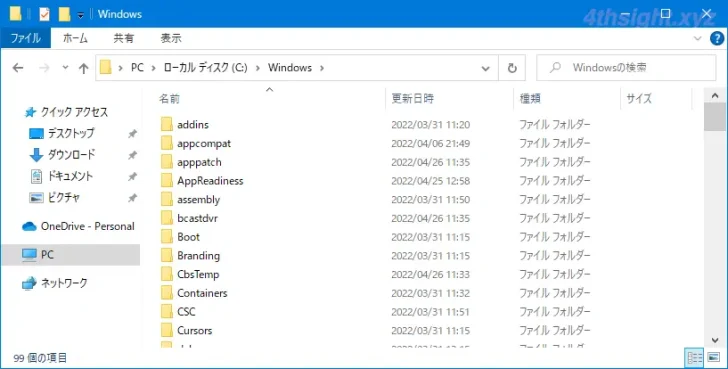
ScrollWidth:-400
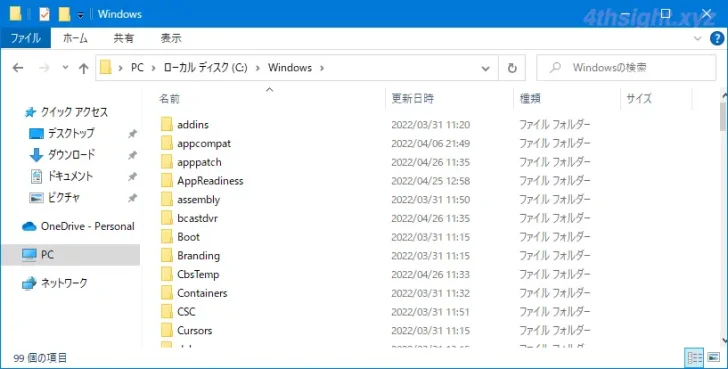
ScrollWidth:-100
あとがき
なお、コマンド操作で設定を行ったときは、エクスプローラープロセスを再起動することで設定が適用されるので、Windowsにサインインし直すか以下のコマンドを実行してエクスプローラーを再起動します。
> taskkill /F /IM explorer.exe
> start explorer.exe