
スクリーンセーバーは、Windowsを一定時間操作しないときにアニメーションなどを表示してくれる機能で、現在では離席時ののぞき見防止などセキュリティを目的として設定することがあります。
そこでここでは、Windows 11でのスクリーンセーバーの設定方法を解説します。
目次
Windowsの設定画面から設定
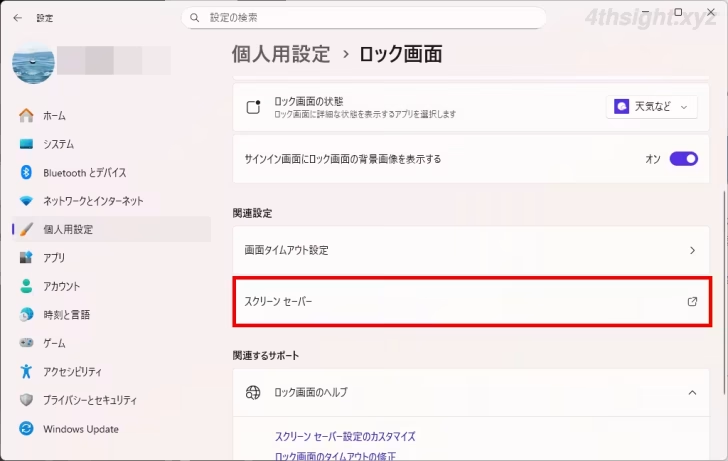
スクリーンセーバーの設定画面は、Windowsの「設定」から「個人用設定」>「ロック画面」を開いて「関連設定」から「スクリーンセーバー」をクリックします。
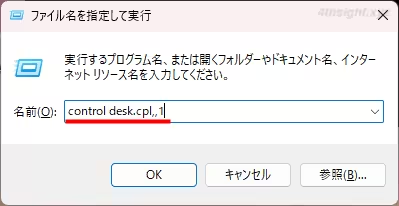
スクリーンセーバーの設定画面を直接開きたいときは「ファイルを指定して実行」から「control desk.cpl,,1」と入力してエンターキーを押します。
スクリーンセーバー設定画面を起動したら、表示するスクリーンセーバーの種類・スクリーンセーバーが起動するまでの時間・スクリーンセーバーから復帰する際にログイン画面に戻るかを設定します。
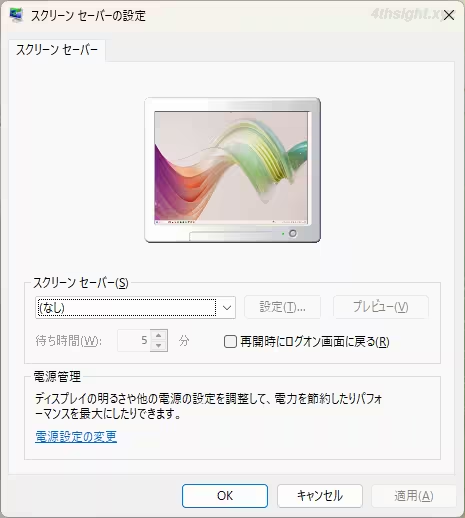
スクリーンセーバーの種類は、以下の6種類が用意されており、3Dテキストと写真には個別の設定画面が用意されています。
- 3Dテキスト
- バブル
- ブランク
- ラインアート
- リボン
- 写真
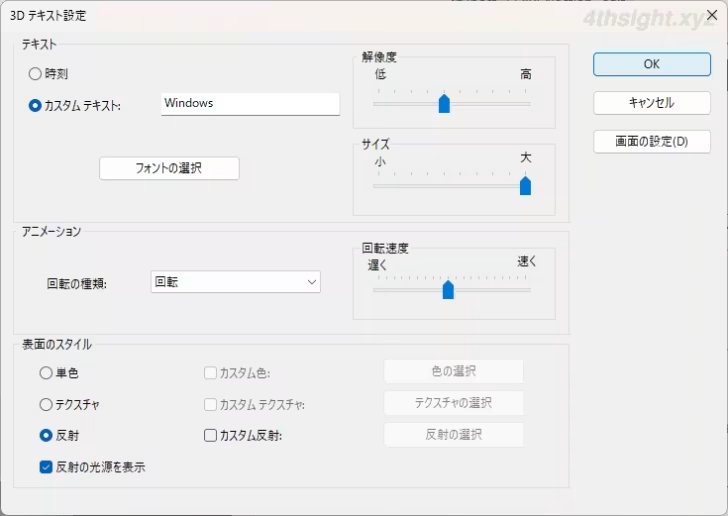
3Dテキストの設定画面
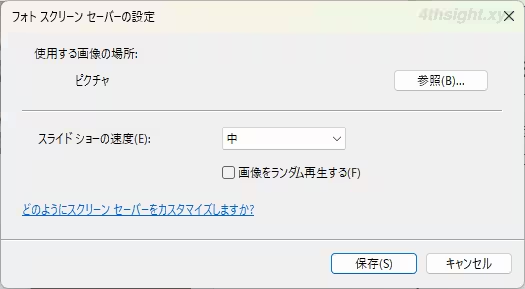
写真の設定画面
スクリーンセーバーの種類の多くは、アニメーション表示させるものですが、写真では、手持ちの写真や画像をスライドショー表示させることができます。
コマンド操作で設定
スクリーンセーバーはコマンド操作でも設定でき、以下の4つのコマンドを実行します。
1番目のコマンドでは、スクリーンセーバーの有効(1)/無効(0)を設定します。
> reg add "HKEY_CURRENT_USER\Control Panel\Desktop" /v ScreenSaveActive /t REG_SZ /d 1 /f2番目のコマンドでは、スクリーンセーバーの種類を設定します。種類ごとの設定値は次のとおりです。
- 3Dテキスト:C:\Windows¥System32¥ssText3d.scr
- バブル:C:\Windows¥System32¥Bubbles.scr
- ブランク:C:\Windows¥System32¥scrnsave.scr
- ラインアート:C:\Windows¥System32¥Mystify.scr
- リボン:C:\Windows¥System32¥Ribbons.scr
- 写真:C:\Windows¥System32¥PhotoScreensaver.scr
> reg add "HKEY_CURRENT_USER\Control Panel\Desktop" /v SCRNSAVE.EXE /t REG_SZ /d C:\Windows¥System32¥ssText3d.scr /f3番目のコマンドでは、スクリーンセーバーが起動するまでの待ち時間を秒単位で設定します。以下のコマンドでは、300(5分)を指定しています。
> reg add "HKEY_CURRENT_USER\Control Panel\Desktop" /v ScreenSaveTimeOut /t REG_SZ /d 300 /f4番目のコマンドでは、再開時にログオン画面に戻るかを有効(1)/無効(0)で設定します。
> reg add "HKEY_CURRENT_USER\Control Panel\Desktop" /v ScreenSaverIsSecure /t REG_SZ /d 1 /fスクリーンセーバーを既定の「なし」の設定に戻したいときは、下のコマンドでレジストリ設定を削除します。
> reg delete "HKEY_CURRENT_USER\Control Panel\Desktop" /v SCRNSAVE.EXE /fサードパーティーのおすすめスクリーンセーバー
標準搭載のスクリーンセーバーで物足りないときは、サードパーティーのスクリーンセーバーをインストールすることもできます。
たとえば、フリップ時計をアニメーション表示してくれるWindows/Mac向けの寄付歓迎の無料スクリーンセーバー「Fliqlo」がおすすめです。
Fliqloをインストールするときは、公式サイトからZIPファイルをダウンロードして、展開したフォルダーを任意の場所に配置してから、中にある「Fliqlo.scr」を右クリックして、メニューから「インストール」を選択します。

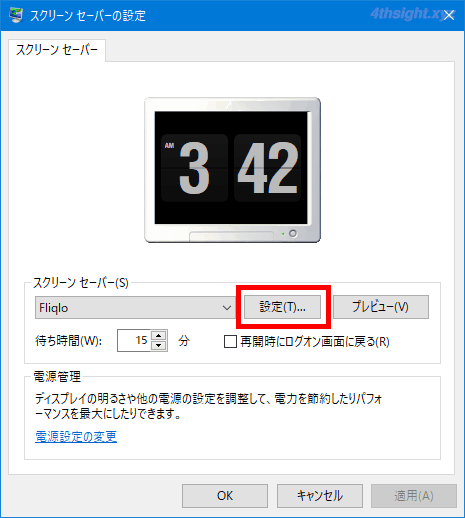
すると「スクリーンセーバーの設定」画面が表示されるので「設定」をクリックします。
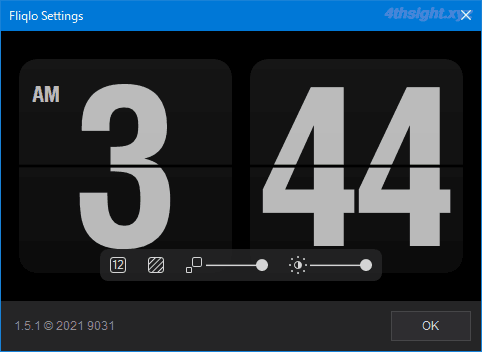
「Fliqlo」の設定画面が表示されるので、時計の見た目(サイズ、12時制/24時制、枠の表示、明るさ)を設定し「OK」をクリックします。
「スクリーンセーバーの設定」画面に戻ったら「プレビュー」をクリックして、正常に動作するか確認します。
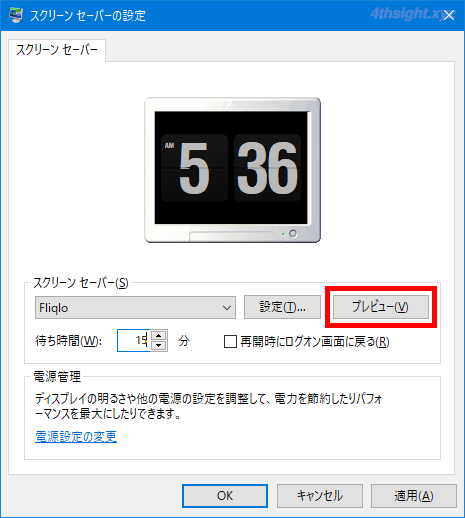
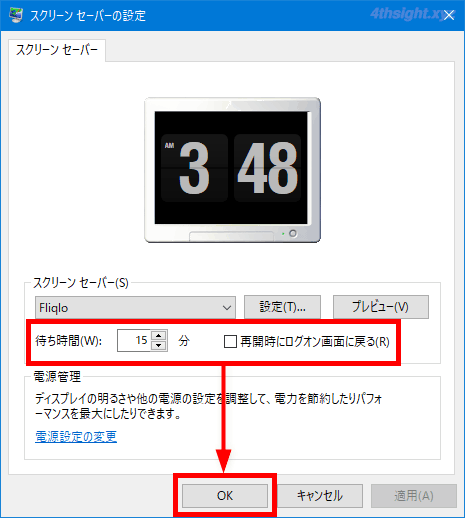
動作に問題がなければ、最後にスクリーンセーバーを実行するまでの待ち時間を設定して「OK」をクリックします。
あとがき
現在でも、スクリーンセーバーはセキュリティ目的で設定したいとお思いの方もいらっしゃるでしょう。そのようなときにお役立てください。