
WindowsパソコンでMP3やFLACといった音楽ファイルを視聴する場合、それぞれの音楽ファイルにアーティスト名や楽曲名、ジャケット写真といった情報を記録しておけば、メディアプレイヤーで再生したときに曲の情報を分かりやすく表示できます。
そこでここではWindows 11で、MP3やFLACといった音楽ファイルにアーティスト名や楽曲名といったタグ情報を記録する方法や、音楽ファイルにアートワーク(カバーアート、ジャケット画像)を埋め込む方法を解説します。
目次
音楽ファイルにタグ情報を追加する
MP3やFLACといった音楽ファイルにアーティスト名や楽曲名といったタグ情報を記録する方法としては、Windowsのエクスプローラーから記録する方法や、専用のタグ編集ソフトを使った方法があります。
エクスプローラーを使った方法
タグ情報を記録したい音楽ファイルの数が少ないなら、Windowsに標準搭載のエクスプローラーでサクッと編集できます。手順は、次のとおりです。
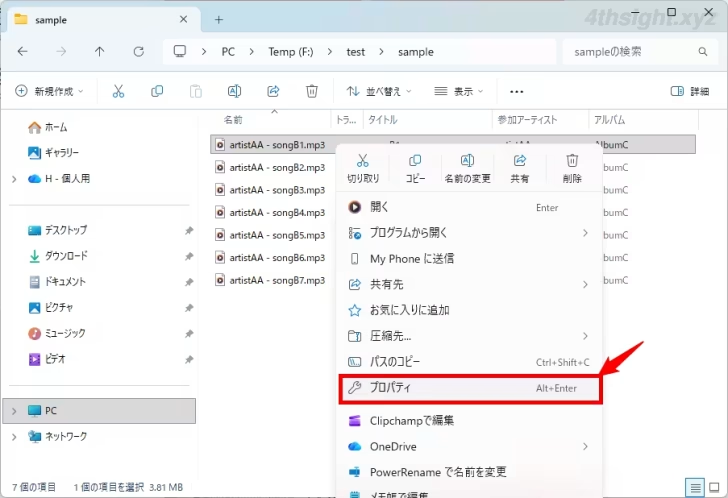
まず、タグ情報を記録したい音楽ファイルを右クリックして、メニューから「プロパティ」を選択します。
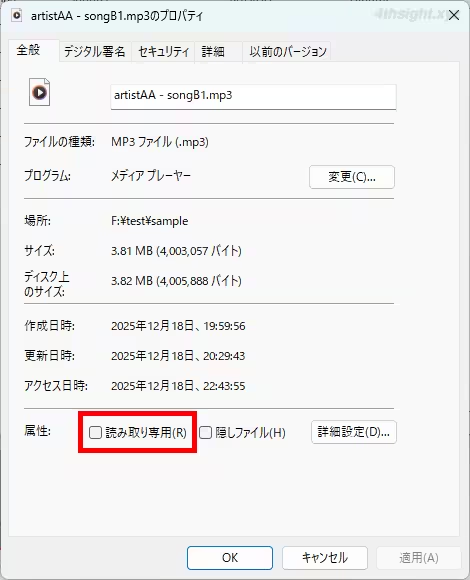
プロパティ画面が開いたら「全般」タブで「読み取り専用」にチェックが入っているかを確認し、チェックが入っている場合はチェックを外して「OK」をクリックした後にプロパティ画面を開きなおします。
プロパティ画面を開いたら「詳細」タブで「タイトル」「参加アーティスト」「アルバム」「年」「トラック番号」「ジャンル」といった楽曲の情報を入力し「OK」をクリックします。
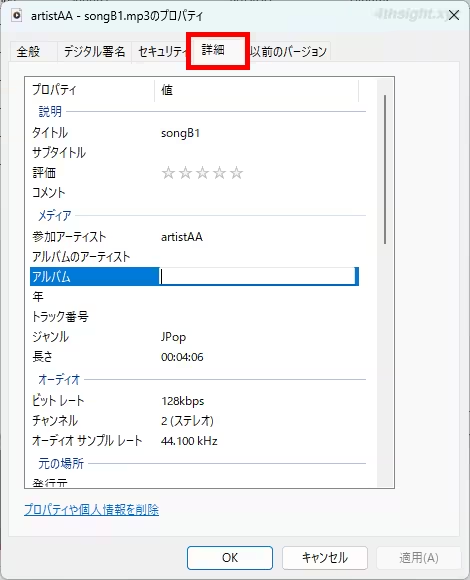
以上で、ファイルにタグ情報を記録できます。
タグ編集ソフトを使った方法
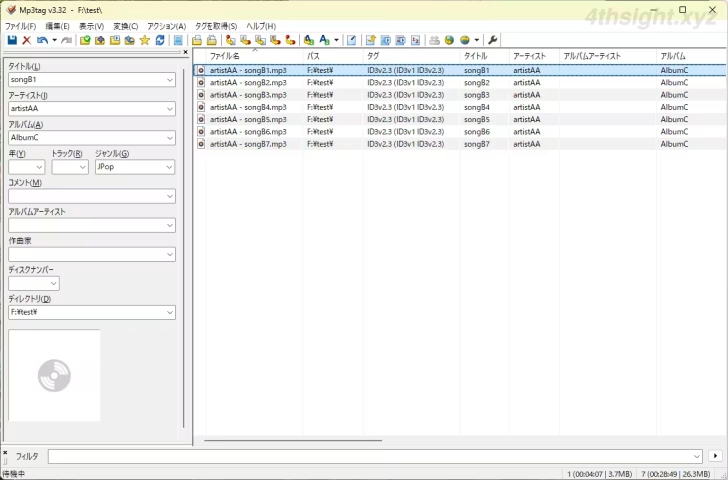
複数の音楽ファイルのタグ情報を一括編集したい場合は、タグ編集ソフトを使うことで効率的にタグの編集ができます。タグ編集ソフトはいろいろありますが、おすすめは「Mp3tag」です。
Mp3tag - the universal Tag Editor (ID3v2, MP4, OGG, FLAC, ...)
Mp3tagは、音楽ファイルや動画ファイルのタグ情報やアートワークを編集できる無料ソフトで、日本語表示にも対応しています。
Mp3tagの詳しい使い方はここでは割愛しますが、簡単操作で複数の音楽ファイルに対して、ファイル名からタグを一括登録したり、タグ情報の一括登録、トラック番号の自動入力といった編集ができます。
音楽ファイルにアートワークを埋め込む
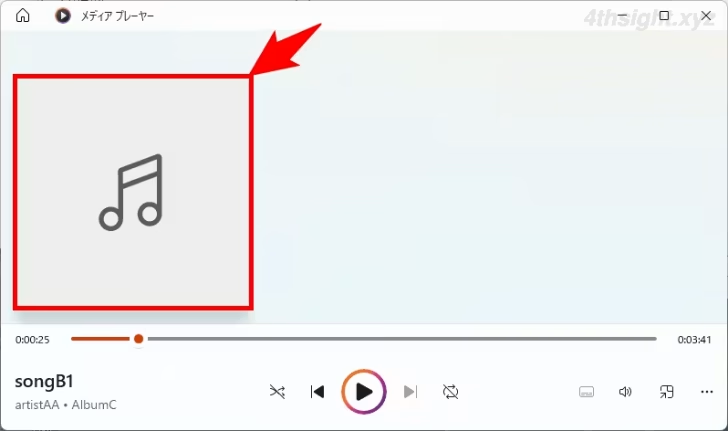
アートワークが設定されていないとき
MP3やFLACといった音楽ファイルを再生したときに、メディアプレイヤー上にアートワーク(カバーアート、ジャケット画像)を表示したい場合、音楽ファイルと同じ場所ににアートワーク画像を保存して表示させる方法や音楽ファイル自体にアートワーク画像を埋め込む方法が一般的で、いろいろなプレイヤーで汎用的にアートワークを表示させたいなら、音楽ファイル自体にアートワーク画像埋め込む方法がおすすめです。
音楽ファイルにアートワーク画像を埋め込む方法としては、タグ編集ソフトとしてもおすすめした「Mp3tag」を使って埋め込むのが簡単で、手順は次のとおりです。
アートワーク画像を埋め込みたい音楽ファイルをMp3tagで開いて、対象のファイルを画面右側で選択してから、画面左下のディスクマーク部分にアートワーク画像ファイルをドラッグ&ドロップします。
アートワーク画像ファイルの大きさは、600ピクセル×600ピクセル以上の正方形でJPEG形式の画像がおすすめです。
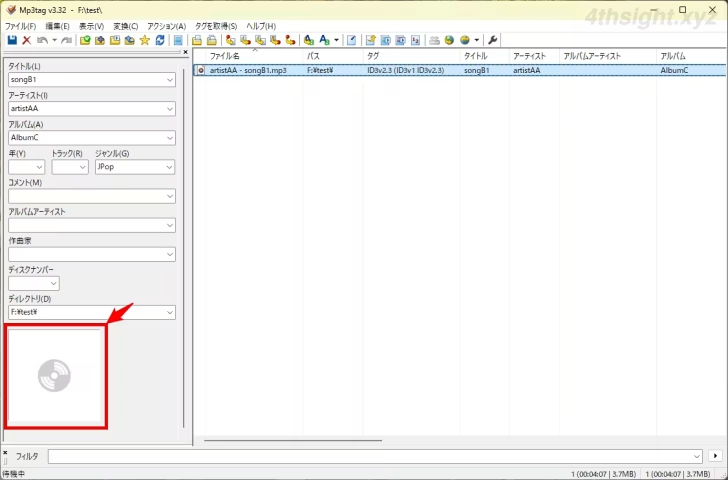
ファイルを登録したら、画面左上の「保存」ボタンをクリックすれば完了です。なお、画像ファイルを埋め込んだ分音楽ファイルのサイズは大きくなります。
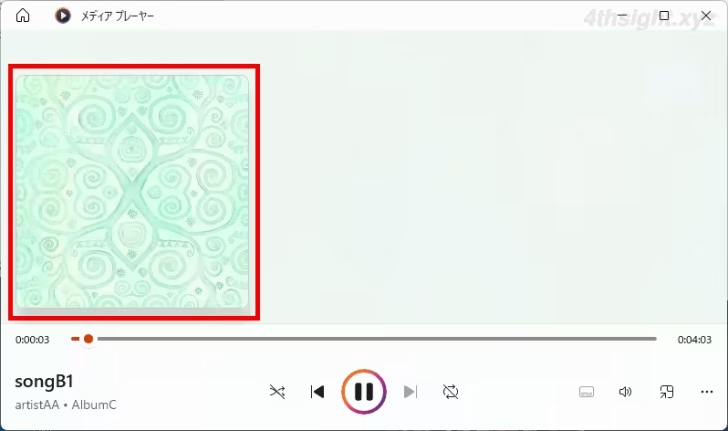
アートワークが設定されているとき
あとがき
MP3やFLACといった音楽ファイルにアーティスト名や楽曲名といったタグ情報を記録して、アートワーク(カバーアート、ジャケット画像)を埋め込んでおけば、再生するプレイヤーによって楽曲情報やジャケット写真が表示されないといったこともなくなるでしょう。