Windowsで毎月恒例のアップデート時に「悪意のあるソフトウェアの削除ツール」がインストールされることに気づいている人もいると思いますが、このツールっていったいどんなツールなのか、どうやって使うものなのかよく分からないという方が多いのではないでしょうか。
そこでここでは、Windows 11にも標準搭載されている「悪意のあるソフトウェアの削除ツール」とはどのようなツールなのかや、悪意のあるソフトウェアの削除ツールの使い方を解説します。
目次
悪意のあるソフトウェアの削除ツールとは
悪意のあるソフトウェアの削除ツール(Malicious Software Removal Tool)は、マイクロソフトが無料で配布しているツールで、コンピューター上で動作している悪意のあるソフトウェア(ウイルス、ワーム、トロイの木馬など)を検出・駆除してくれます。なお、検出してくれる悪意のあるソフトウェアは、流行している特定の悪質なソフトウェアのみとなっています。
悪意のあるソフトウェアの削除ツールは、通常は毎月のWindows Update(毎月第2水曜日)時に最新の脅威情報を持つバージョンに自動的に更新されています。また、Microsoftダウンロードセンターから手動でダウンロードすることもできます。
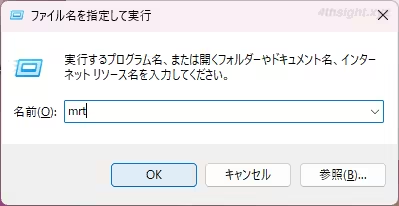
毎月のWindows Update時に更新される悪意のあるソフトウェアの削除ツールは、更新時にバックグラウンドで1回だけ自動実行されます。また、ファイルを指定して実行などから「mrt.exe」と入力して手動実行もできます。
悪意のあるソフトウェアの削除ツールの詳細は、以下のマイクロソフトの公式ページをご参照ください。
Windows 悪意のあるソフトウェアの削除ツール で特定の一般的なマルウェアを削除する (KB890830) - Microsoft サポート
悪意のあるソフトウェアの削除ツールの実行方法
ここからは、悪意のあるソフトウェアの削除ツールを手動で実行する方法を解説します。
悪意のあるソフトウェアの削除ツールを起動するときは、ファイルを指定して実行などから実行ファイル名「mrt」と入力して実行します。
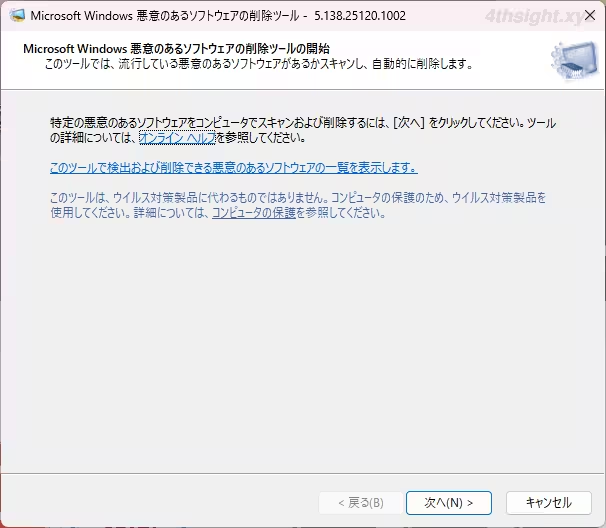
「Microsoft Windows 悪意のあるソフトウェアの削除ツール」が起動したら、画面に記載されている内容を確認して「次へ」をクリックします。
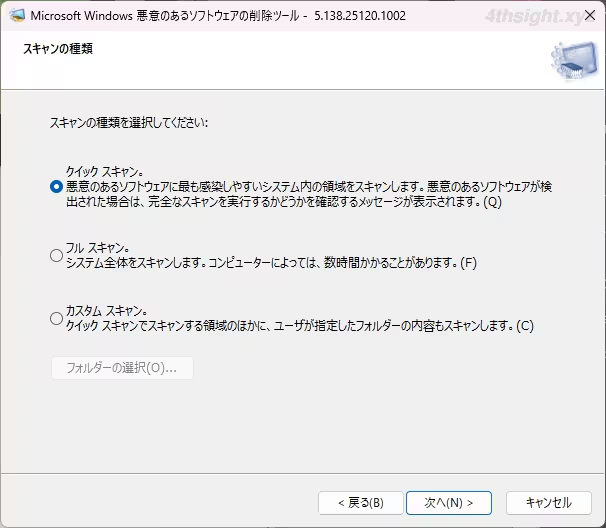
次の画面ではスキャンの種類を「クイックスキャン」「フルスキャン」「カスタムスキャン」の3つから選択して「次へ」をクリックします。「カスタムスキャン」を選択した場合は、スキャンするフォルダーを選択します。
- クイックスキャン:ウイルスが潜伏しやすい主要な場所だけを検査
- フルスキャン:PC内の全ファイルを検査
- カスタムスキャン:指定したフォルダーのみを検査
スキャンが開始され、終了すると結果が表示されます。
また、スキャン結果画面で「スキャン結果の詳細を表示します。」をクリックすると、マルウェア別のスキャン結果を確認できます。
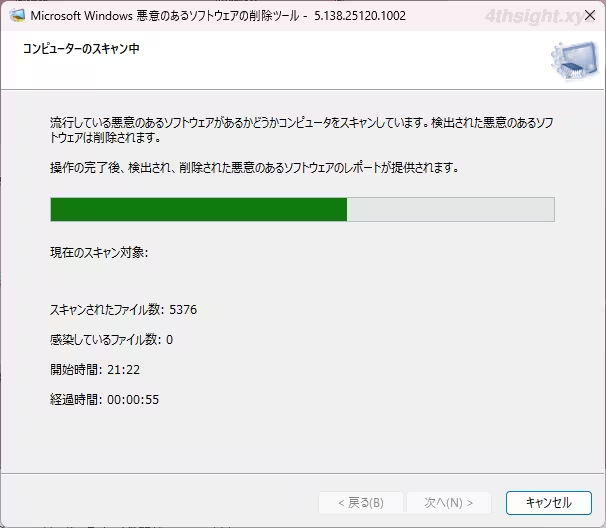
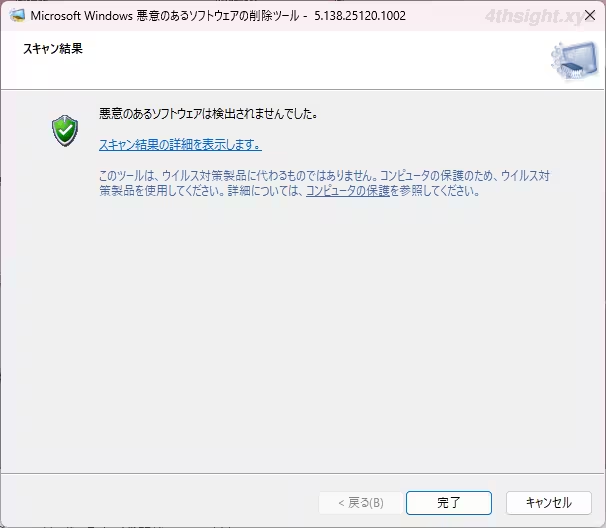
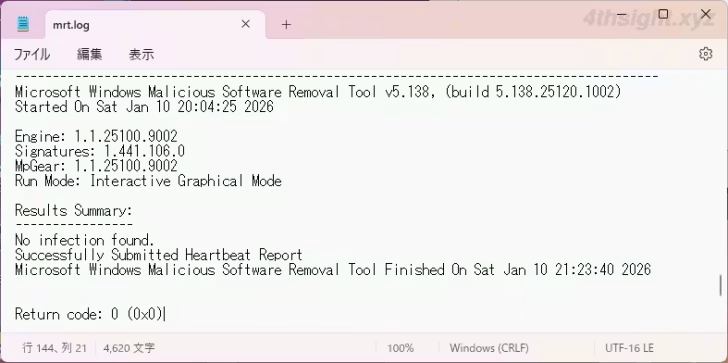
スキャン結果は「C:\Windows\debug\mrt.log」ファイルにも追記されており、最終行に「Return code: 0 (0x0)」と表示されていれば異常なしです。
コマンド実行も可能
悪意のあるソフトウェアの削除ツールはコマンド実行も可能で、以下のようなオプションが用意されています。
| オプション | 説明 |
|---|---|
| /Q | ウィザードを表示せずに実行 |
| /N | 検出のみ |
| /F | 強制的にフルスキャンを実行 |
| /F:Y | 強制的にフルスキャンを実行して、感染しているファイルを自動的にクリーンアップ |
| /? | ヘルプを表示 |
たとえば、ウィザードを表示させずに無人実行して、強制的にフルスキャンを実行し感染しているファイルを自動的にクリーンアップしたいときは、以下のようにコマンドを実行します。
> mrt /Q /F:Yなお、ターミナルから実行したいときは管理者として実行し、タスクスケジューラから実行するときは最上位特権で実行させる必要があります。
あとがき
セキュリティ対策ソフトの代用とはいきませんが、Windowsマシンでメジャーなコンピューターウィルスを素早く検出・駆除したいときに手軽に利用できて便利です。