Windowsでは、インストールした更新プログラムが原因で動作トラブルなどが発生してしまうことがあります。そのようなとき、原因となっている更新プログラムをアンインストールすることで問題を解決できる場合があります。
そこでここでは、Windows 11で特定の更新プログラムをアンインストールする方法を解説します。
目次
Windowsの「設定」からアンインストール
Windowsの「設定」から更新プログラムをアンインストールする手順は、次のとおりです。
Windowsの「設定」から「 Windows Update」>「更新の履歴」>「更新プログラムをアンインストールする」を順にクリックします。
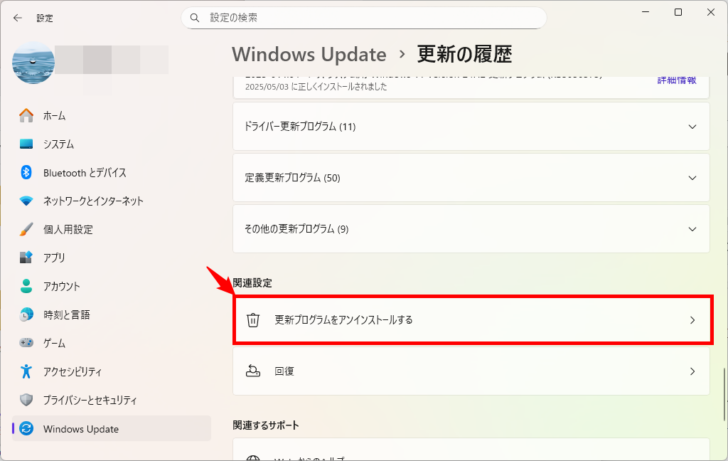
一覧からからアンインストールしたい更新プログラムの右側に表示されている「アンインストール」をクリックすることで、更新プログラムをアンインストールできます。
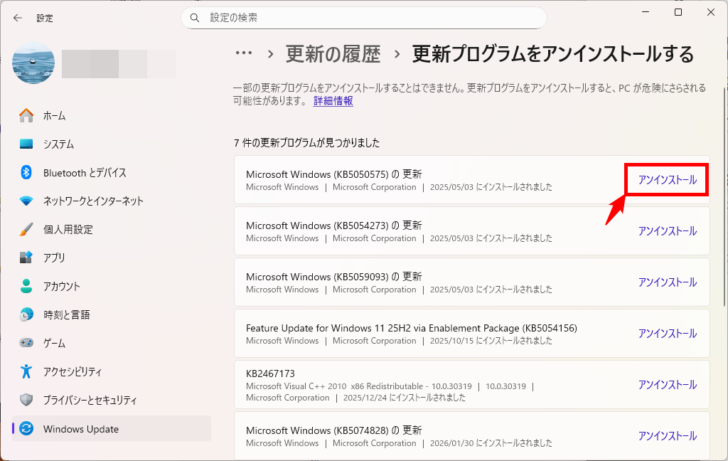
なお、更新プログラムのアンインストール後にWindowsの再起動が必要になる場合があります。
コマンド操作でアンインストール
更新プログラムによっては、上のWindowsの「設定」からではアンインストールできない場合があります。
そのようなときは、コマンド操作によってアンインストールできる可能性があります。(なお、更新プログラムの中には、不用意にアンインストールするとWindowsの動作に影響を及ぼすことがあるのでご注意ください。)
更新プログラムをコマンド操作でアンインストールしたいときは、管理者としてターミナル(PowerShell)を起動して、まず、Get-HotFixコマンドレットでインストールされている更新プログラムの一覧を表示し、アンインストールする更新プログラムのKB番号を確認します。
PS> Get-HotFix

Source  Description     HotFixID   InstalledBy          InstalledOn
------  -----------     --------   -----------          -----------
PC-001  Update          KB5074828  NT AUTHORITY\SYSTEM  2026/01/30 0:00:00
PC-001  Update          KB5050575  NT AUTHORITY\SYSTEM  2025/05/03 0:00:00
PC-001  Update          KB5054156  NT AUTHORITY\SYSTEM  2025/10/15 0:00:00
PC-001  Update          KB5054273  NT AUTHORITY\SYSTEM  2025/05/03 0:00:00
PC-001  Update          KB5059093  NT AUTHORITY\SYSTEM  2025/05/03 0:00:00
PC-001  Security Update KB5077181  NT AUTHORITY\SYSTEM  2026/02/11 0:00:00
PC-001  Update          KB5074104  NT AUTHORITY\SYSTEM  2026/01/30 0:00:00
PC-001  Security Update KB5077869  NT AUTHORITY\SYSTEM  2026/02/11 0:00:00
次に、以下のコマンドでKB番号を指定して更新プログラムをアンインストールします。
PS> wusa /uninstall /kb:XXXXXXXたとえば「KB5074828」をアンインストールするときは、以下のようにコマンドを実行します。
PS> wusa /uninstall /kb:5074828なお、更新プログラムによってはアンインストール後にWindowsの再起動が必要になりますが「/norestart」オプションを付加して実行すれば、後で再起動するといったこともできます。
Windows回復環境からアンインストール
直近でインストールした品質更新プログラムまたは機能更新プログラムのインストールによってWindowsが正常に起動しないなどの問題が発生した場合は、Windows回復環境からアンインストールできます。
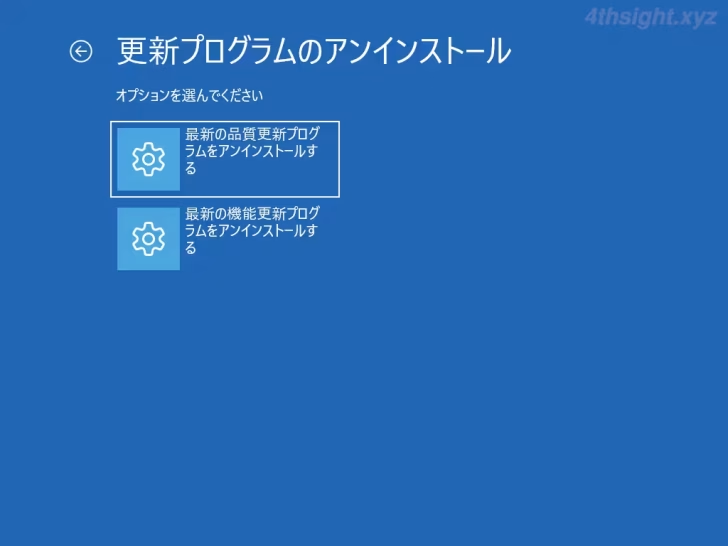
回復環境から直近でインストールした更新プログラムをアンインストールするには、回復環境を起動して「トラブルシューティング」>「詳細オプション」>「更新プログラムのアンインストール」を選択します。
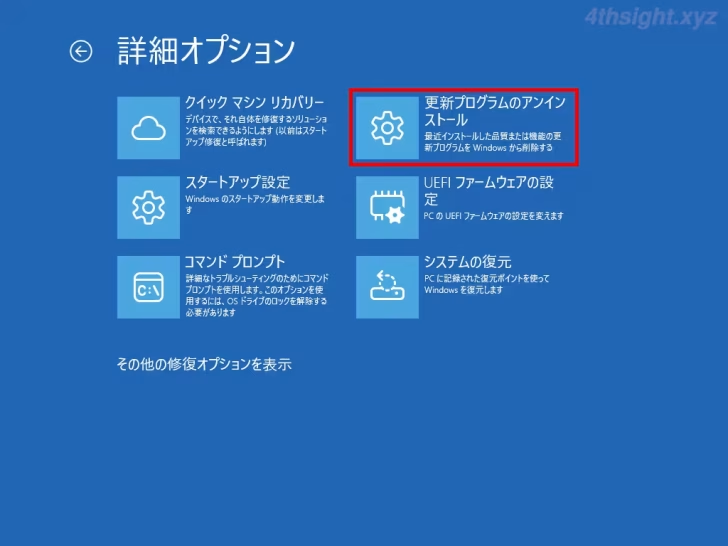
「最新の品質更新プログラムをアンインストールする」または「機能更新プログラムをアンインストールする」をクリックします。
あとは、画面の指示に従ってアカウントのパスワードなどを入力し、アンインストールを実行します。