
Windowsには、システムの動作に問題が発生したときに役立つ修復ツールがいくつか搭載されていますがどのようなときにどのツールを使うべきかよくわからないというかたもいらっしゃるでしょう。
そこでここでは、Windows 11に搭載されているシステム修復機能それぞれの役割と基本的な使い方を解説します。
目次
完全シャットダウン
Windowsでトラブルが発生したときに正常な状態に戻す方法として最もシンプルかつ効果的なのが、Windowsを再起動またはシャットダウンすることですが、Windows 11のシャットダウンには「通常シャットダウン」と「完全シャットダウン」の2種類があり、一般的な操作で実行される通常シャットダウンは、場合によっては問題が解決できないばかりか、予期せぬ問題を新たに引き起こすおそれがあるため、システムトラブル時にWindowsをシャットダウンするときは「完全シャットダウン」が有効な方法となります。
完全シャットダウンとは
Windows 11のデフォルトのシャットダウン方法である「通常シャットダウン」では、高速スタートアップという機能が使用されており、Windowsのシャットダウン時にメモリやCPUの状態を保持することによって、次回のWindowsの起動を高速化しています。
しかし、高速スタートアップ機能は、PCの動作が不安定なときやハードウェアに変更があるときに利用すると、思わぬ動作トラブルを引き起こすことがあります。
それに対して、完全シャットダウンや再起動では、高速スタートアップ機能が使用されないため、メモリやCPUの状態を保持することはなく、Windowsの起動時には、必要な情報がいちから読み込み直されます。
そのため、トラブルなどでWindowsをシャットダウンするときは「完全シャットダウン」を行うべきなのです。
完全シャットダウンの実行方法
Windows 11を完全シャットダウンする手順は、以下の3通りの方法があります。
- コマンドで完全シャットダウンする
- マウスとキー操作を組み合わせて完全シャットダウンする
- 高速スタートアップを無効化する
コマンドで完全シャットダウン
コマンドで完全シャットダウンするときは、管理者としてコマンドプロンプト起動して、以下のコマンドを実行します。
> shutdown /s /f /t 0マウスとキー操作で完全シャットダウン
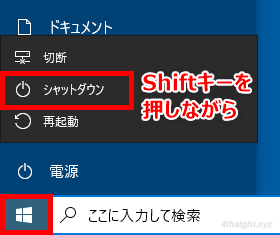
マウスとキー操作を組み合わせて完全シャットダウンするときは、スタートなどの電源メニューでShiftキーを押しながら「シャットダウン」をクリックします。
高速スタートアップを無効化
Windows 11をシャットダウンしたときに常に完全シャットダウンさせたいときは、高速スタートアップを無効化します。
高速スタートアップを無効化するには、コントロールパネルから設定する方法やコマンド操作で設定する方法があります。
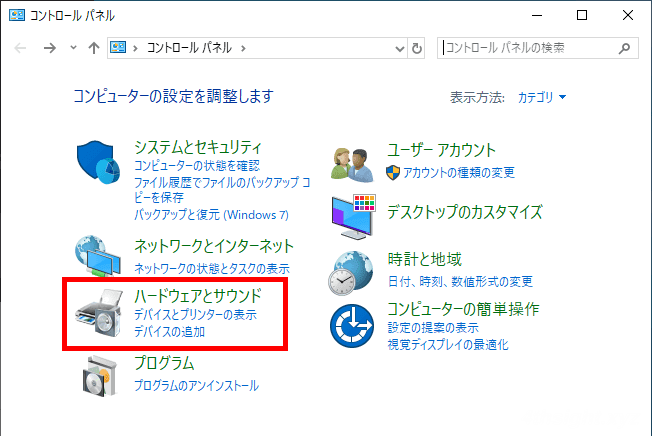
コントロールパネルから設定する場合は「コントロールパネル」から「ハードウェアとサウンド」をクリックします。
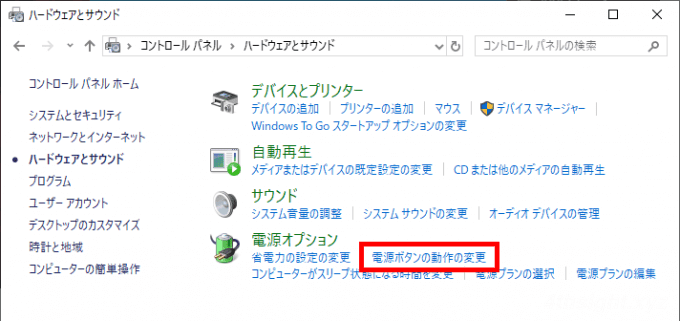
「ハードウェアとサウンド」画面が表示されるので、電源オプションにある「電源ボタンの動作の変更」をクリックします。
「電源ボタンの定義とパスワード保護の有効化」画面が表示されるので「現在利用可能ではない設定を変更します」をクリックしてから「高速スタートアップを有効にする(推奨)」のチェックをオフにして「変更を保存」をクリックします。
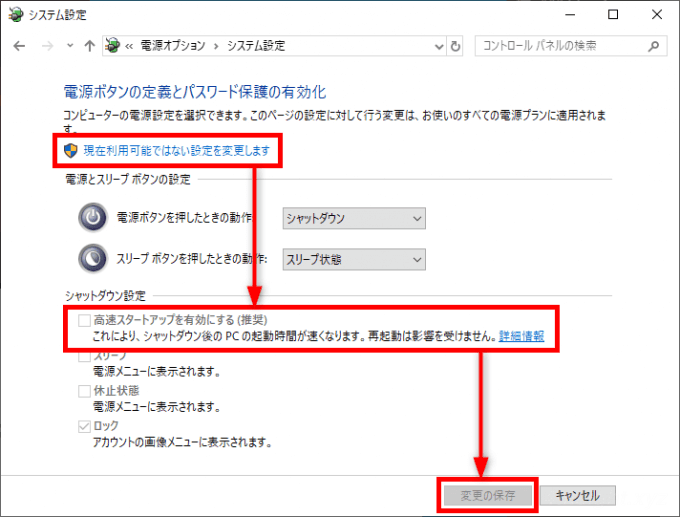
以上で、通常操作でのシャットダウンが常に完全シャットダウンになります。
コマンド操作で高速スタートアップを無効化したいときは、管理者としてコマンドプロンプトなどを起動して、以下のいずれかのコマンドを実行します。
> powercfg /h off> reg add "HKEY_LOCAL_MACHINE\SYSTEM\CurrentControlSet\Control\Session Manager\Power" /v HiberbootEnabled /t REG_DWORD /d 0 /fpowercfgコマンドでは、休止状態を無効化することで高速スタートアップを無効化しており、regコマンドでは、コントロールパネルから設定した場合と同じように、高速スタートアップのみをレジストリ設定で無効化しています。
システムファイルチェッカー
システムファイルが破損したり上書きされたりして、Windowsの動作が不安定になっている可能性があるときは「システムファイルチェッカー(sfcコマンド)」が役立ちます。
システムファイルチェッカーとは
システムファイルチェッカーは、コマンドラインのシステムファイル修復ツールで、システムファイルをスキャンして、破損したり上書きされてしまったシステムファイルを探し出し、適切なファイルと置き換えることで修復を行ってくれます。
システムファイルチェッカーの使い方
システムファイルチェッカーはコマンドラインツールなので、まず管理者権限でコマンドプロンプトを起動します。
コマンドプロンプトを起動したら、以下のコマンドを実行して、システムイメージの問題がないかチェックし、問題があれば修復しておきます。
なお、コマンドの完了までに30分ほど必要になる場合があります。
> DISM.exe /Online /Cleanup-image /Restorehealth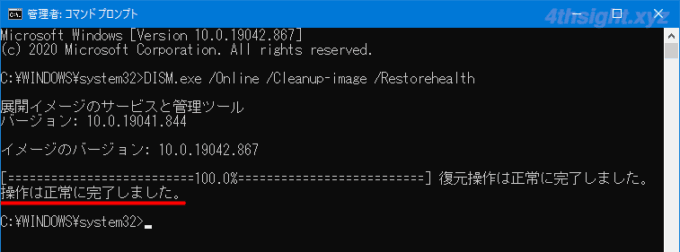
コマンドの実行結果に「操作は正常に完了しました。」と表示されたら、次に以下のコマンドでシステムファイルチェッカーを実行します。
sfcコマンドに「/scannow」オプションを指定すると、スキャンと修復を実施してくれますが、スキャンだけ実行して修復は実行したくない場合は「/verifyonly」オプションを指定します。
> sfc /scannowコマンドを実行すると「システムスキャンを開始しています。…」と表示されるので、スキャン完了まで待ちます。
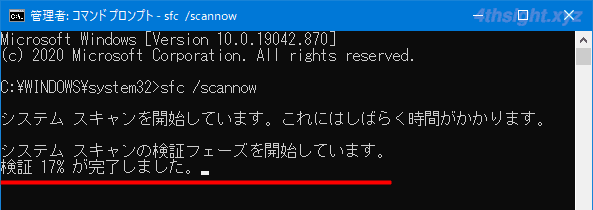
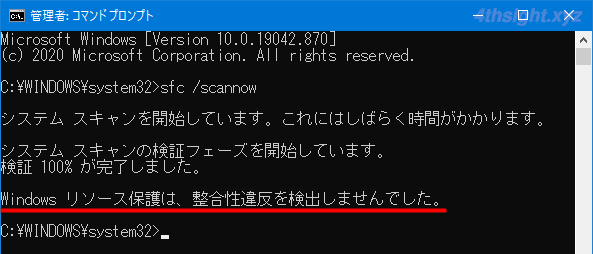
「検証100%が完了しました。」と表示されたらスキャン完了で、画面に結果が表示されるので内容を確認します。
Windowsリソース保護は、整合性違反を検出しませんでした。 - このメッセージが表示された場合は、不足または破損しているシステムファイルがなかったことを意味しています。
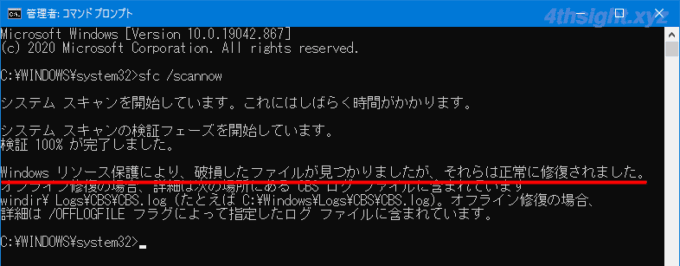
Windowsリソース保護により、破損したファイルが見つかり、それらは正常に修復されました。 - このメッセージが表示された場合は、破損したファイルがあり、正常に修復されたことを意味しています。
Windowsリソース保護は要求された操作を実行できませんでした。 - このメッセージが表示された場合は、Windowsをセーフモードで起動して、再度sfcコマンドを実行します。
Windowsリソース保護は、修復サービスを開始できませんでした。 - このメッセージが表示された場合は「Windows Modules Installer」サービスが無効化されていないか確認し、無効化されている場合はスタートアップの種類を「手動」に変更します。
ポイントインタイムリストア
ポイントインタイムリストアとは
ポイントインタイムリストアは、システム全体の復元ポイントが一定間隔で自動的に作成され、問題発生時に、Windows回復環境 (Windows RE) から保存されている復元ポイントを指定して、短時間でシステム全体を復元ポイント時点の状態に戻せる機能です。
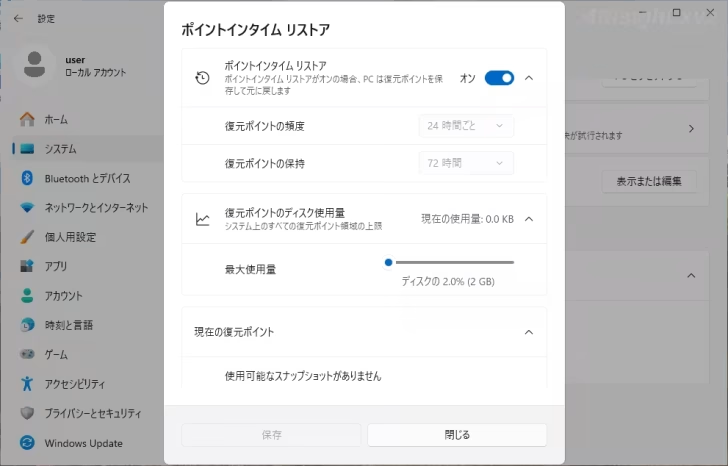
復元ポイントはデフォルトで約24時間ごとに自動作成され、作成された復元ポイントは最大72時間保持されます。ストレージの使用量は、既定でストレージ全体の2%を上限としており、最低でも2GBの空き容量が必要となります。
Windowsには、古くから「システムの復元(システムの保護)」という機能が搭載されており、ポイントインタイムリストアとシステムの復元のどちらもVolume Shadow Copy Service(VSS)を利用していますが、ポイントインタイムリストアは、システムの復元をより使いやすくした機能です。
ポイントインタイムリストアの使い方
ポイントインタイムリストアの設定
ポイントインタイムリストアの設定は、Windowsの「設定」>「システム」>「回復」>「ポイントインタイムリストア」から構成できます。
設定画面からは、機能のオン/オフやディスクの使用量を調整できます。(未確認ですが、Enterpriseエディションでは、復元ポイントの頻度や保持期間の調整も可能なようです。)
ポイントインタイムリストアの実行方法
復元操作は通常のデスクトップ画面からではなく、Windows回復環境(WinRE)から実行します。
Windows回復環境は、Windowsの起動に何回か失敗したときに自動的に起動するか、Windowsが通常起動している状態から、Shiftキーを押しながら再起動を選択するなどして起動します。
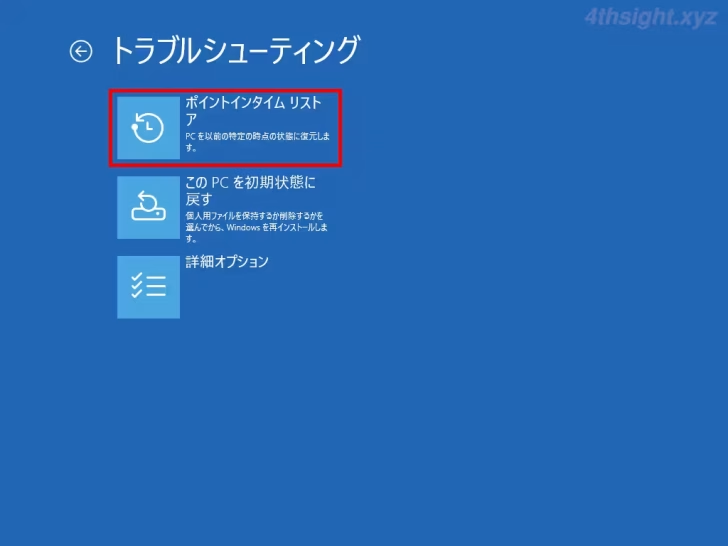
Windows回復環境を起動したら「トラブルシューティング」>「ポイントインタイムリストア」を選択します。(BitLockerでドライブが暗号化されている場合、BitLocker回復キーの入力が必要になります。)
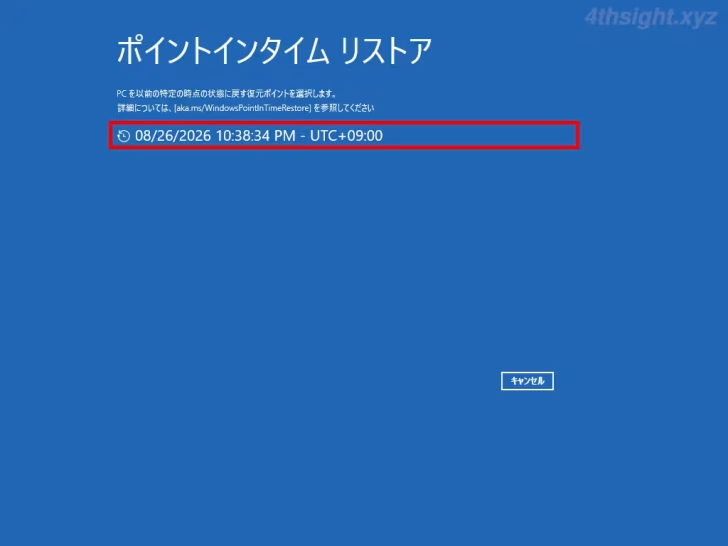
ポイントインタイムリストア画面には、保存されている復元ポイントが一覧表示されているので、適用する復元ポイントを選択します。
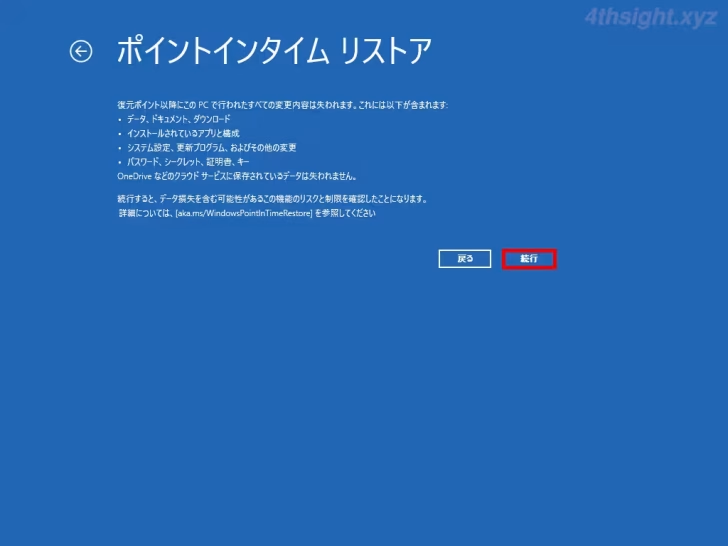
確認画面が表示されるので「続行」ボタンをクリックし、次画面で「復元」ボタンをクリックすることで復元が実行されます。
Outlookなど一部のアプリでは、ポイントインタイムリストアを使ってシステムを復元した場合に再設定が必要になるようなので、復元後はインストールアプリの動作チェックをおすすめします。
クイックマシンリカバリー
クイックマシンリカバリーとは
クイックマシンリカバリーは、Windowsが起動できない問題が発生した際に、自動で回復環境からWindows Updateなどを使ってシステムを修復してくれる機能です。
クイックマシンリカバリーの使い方
クイックマシンリカバリーの設定
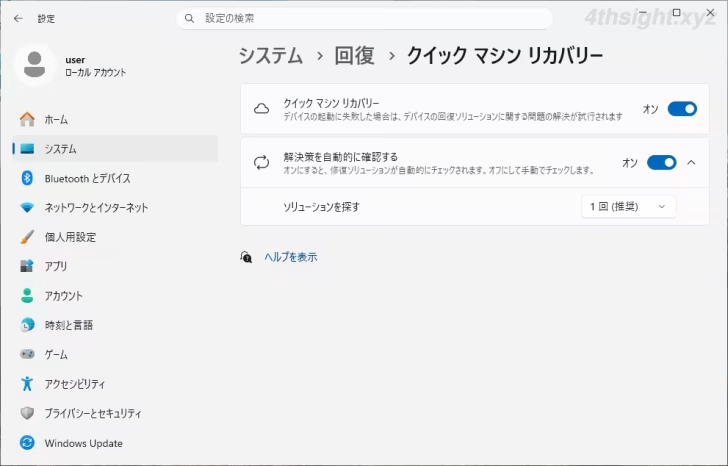
クイックマシンリカバリーの設定は、Windowsの「設定」>「システム」>「回復」>「クイックマシンリカバリー」から構成できます。
設定画面からは、機能のオン/オフや自動修復のオン/オフを設定できます。機能をオフにした場合は、Windows Updateを使った修復は行われず、スタートアップ修復のみが実行され、自動修復をオフにした場合は、修復プロセスの途中で手動による操作が必要になります。
クイックマシンリカバリーの実行方法
クイックマシンリカバリーによる修復は、Windowsの起動に何回か失敗したときに自動的にWindows回復環境(WinRE)から実行され、ユーザーの介入なしに自動で修復作業が行われます。
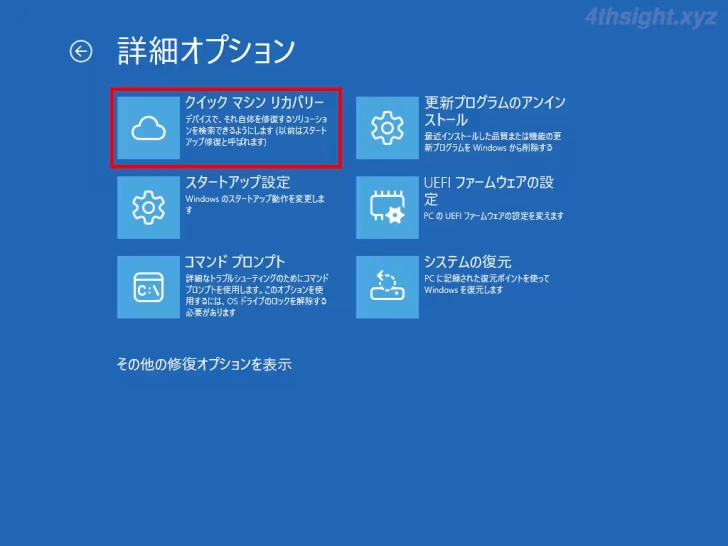
また、手動でクイックマシンリカバリーを実行したいときは、Shiftキーを押しながら再起動を選択するなどしてWindows回復環境(WinRE)を起動し、トラブルシューティングの詳細オプションからクイックマシンリカバリーを実行できます。
あとがき
Windowsでのシステムトラブルの際は、ここで紹介した機能ををうまく活用すればWindowsを初期化するなどの面倒な作業をしなくてもシステムを修復できる可能性があります。転ばぬ先の杖としてご活用あれ。