
複数台のWindowsマシンが稼働している環境では「ワークグループ」や「ドメイン」といった機能でWindowsマシンをグループ化して管理するのが一般的です。
そこでここでは、Windows 11マシンをワークグループやドメインに参加する方法を解説します。
目次
ワークグループ
ワークグループとは
ワークグループは、小規模環境で複数のWindowsマシンをグループ化する機能で、同じワークグループに所属するマシン間ではファイルやプリンターの共有が利用しやすくなります。ちなみに、Windows 11はデフォルトで「WORKGROUP」というワークグループに所属しています。
参加するワークグループを変更するときは、システムの詳細設定画面から変更する方法やコマンドで変更する方法が一般的です。
ワークグループへの参加方法
システムの詳細設定画面から変更
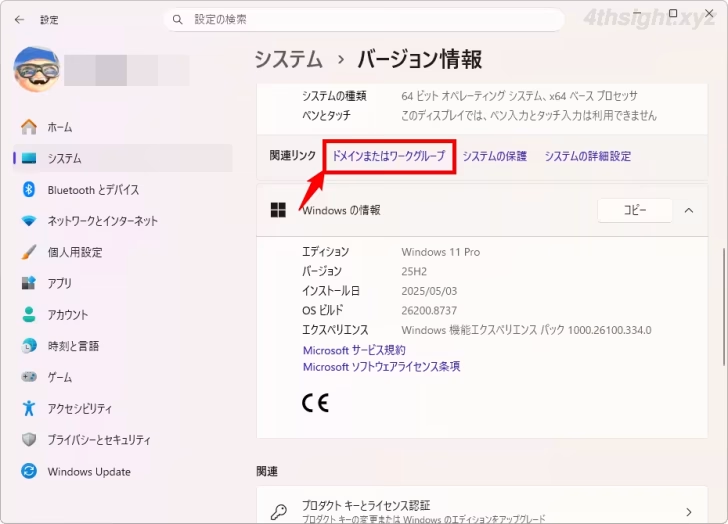
GUI画面から参加するワークグループを変更するときは、Windowsの「設定」>「システム」>「バージョン情報」から「ドメインまたはワークグループ」をクリックします。
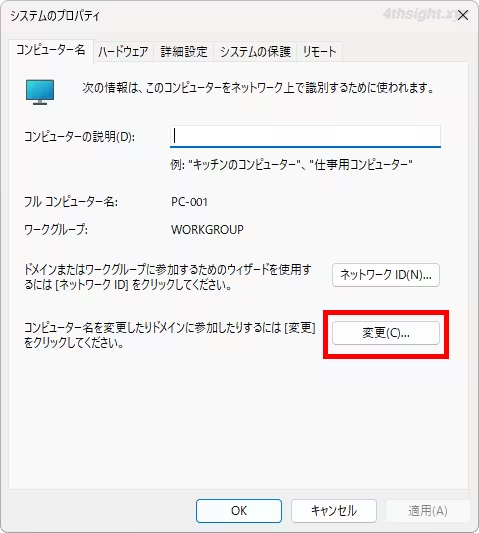
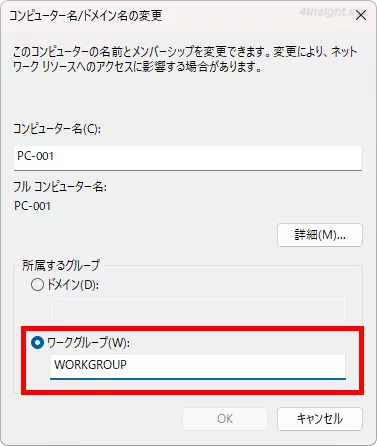
システムのプロパティ画面の 「コンピューター名」タブが開くので「変更」をクリックして「所属するグループ」から「ワークグループ」を選択して、参加するワークグループ名を入力して「OK」をクリックします。
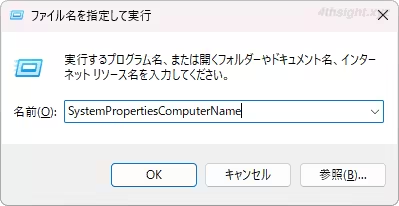
システムのプロパティ画面の 「コンピューター名」タブを素早く開きたいなら、ファイルを指定して実行から「SystemPropertiesComputerName」と入力してエンターキーを押すことで「コンピューター名」タブを直接開けます。
コマンドで変更
参加するワークグループをコマンド操作で変更するときは、管理者としてターミナル(PowerShell)を起動して、以下のようにコマンドを実行します。
PS> Add-Computer -WorkgroupName "MYWORKGROUP"ドメイン
ドメインとは
ドメインは、中大規模環境でWindowsマシンを集中管理する方法として一般的で、ドメインコントローラーと呼ばれるサーバーを設置してWindowsマシンを一元管理します。
ドメインが構築されている環境でWindows 11をドメインに参加させるときは、システムの詳細設定画面から参加する方法やコマンドで参加する方法が一般的です。
ドメインへの参加方法
システムの詳細設定画面から参加
システムの詳細設定画面からドメインに参加するときは、システムのプロパティ画面から「コンピューター名/ドメイン名の変更画面を開き「所属するグループ」から「ドメイン」を選択して、参加するドメイン名を入力して「OK」をクリックします。
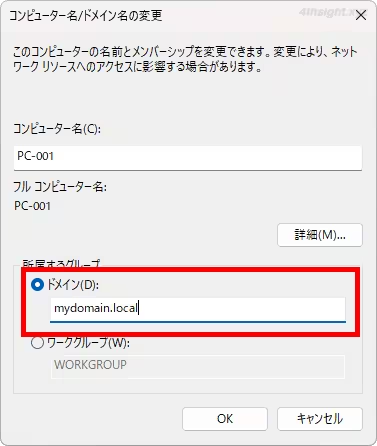
なお、ドメインに参加する際はコンピューターをドメインに参加する権限を持ったドメインユーザーアカウントでの認証が必要になり、また、参加後は設定を適用するためにWindowsの再起動が必要になります。
コマンドで参加
コマンド操作でドメインに参加するときは、管理者としてターミナル(PowerShell)を起動して、以下のコマンドを順に実行します。
PS> $user='mydomain.local\Administrator'
PS> $password=ConvertTo-SecureString -AsPlainText 'P@ssw0rd' -Force
PS> $credential=New-Object system.Management.Automation.PSCredential $user,$password
PS> Add-computer -DomainName "mydomain.local" -Credential $credential
実行するコマンドを簡単に説明すると、1行目と2行目のコマンドではドメインに参加する権限を持ったドメインユーザーアカウントとパスワードを指定し、3行目のコマンドで認証オブジェクトを作成し、4行目のコマンドでドメインに参加しています。
ドメインからの離脱方法
システムの詳細設定画面から離脱
システムの詳細設定画面からドメインを離脱するときは、システムのプロパティ画面から「コンピューター名/ドメイン名の変更画面を開き「所属するグループ」から「ワークグループ」を選択して、参加するドメイン名を入力して「OK」をクリックします。
なお、ドメインから離脱する際はドメイン管理者(または権限を持つユーザー)の資格情報を指定して離脱する必要があります。また、離脱後は設定を適用するためにWindowsの再起動が必要になります。
コマンドで離脱
コマンド操作でドメインから離脱するときは、管理者としてターミナル(PowerShell)を起動して、以下のコマンドを順に実行します。
PS> $user='.\Administrator'
PS> $password=ConvertTo-SecureString -AsPlainText 'P@ssw0rd' -Force
PS> $credential=New-Object system.Management.Automation.PSCredential $user,$password
PS> Remove-Computer -WorkgroupName "WORKGROUP" -UnjoinDomainCredential $credential
実行するコマンドを簡単に説明すると、1行目と2行目のコマンドではローカル管理者アカウントまたはドメインから離脱する権限を持ったドメインユーザーアカウントとパスワードを指定し、3行目のコマンドで認証オブジェクトを作成し、4行目のコマンドでドメインから離脱しています。
あとがき
数台程度ならシステムのプロパティ画面から設定するのが手軽ですが、設定台数が多いときはPowerShellスクリプトなどで設定すれば効率よく設定できるでしょう。