
Windows 11には、キーボード操作がより便利になる4つのアクセシビリティ機能が搭載されていますが、それぞれがどのような機能なのかよく分からない方もいらっしゃるでしょう。
- 固定キー
- フィルターキー
- 切り替えキー
- スクリーンキーボード
そこでここでは、Windows 11に搭載されているキーボードのアクセシビリティ機能がどのような機能なのかや、どのように使うのかを解説します。
アクセシビリティ機能とは、視覚・聴覚・身体機能などの特性に合わせて、誰でも端末を使いやすくするための支援機能です。
目次
固定キー
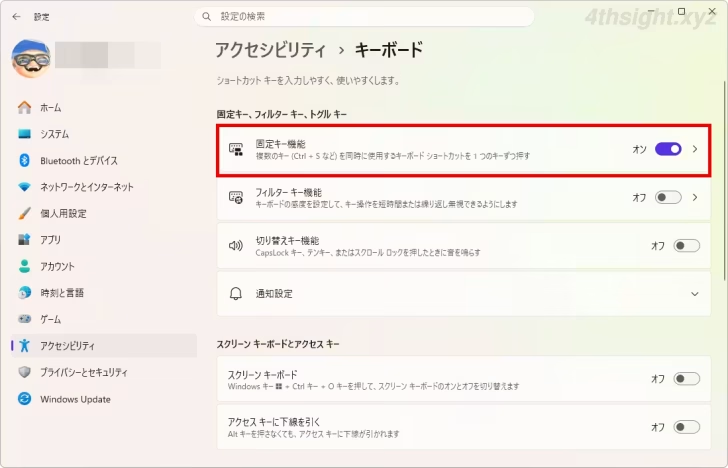
固定キーは、複数のキーを同時に押すときによく使用されるShiftキーやCtrlキー、Altキーなどを、1つずつ順番に押しても同時押しとして認識されるようにする機能です。
たとえば、$や%といった記号を入力する際、Shiftキーを押しながら4キー、Shiftキーを押しながら5キーを押しますが、固定キーをオンにすればShiftキーを押した後に4キー、Shiftキーを押した後に5キーを押して入力できるようになります。
固定キーを有効化するには、Windowsの「設定」から「アクセシビリティ」>「キーボード」から「固定キー機能」をオンにするか、Shiftキーを5回連続で押すことでオンにできます。
フィルターキー
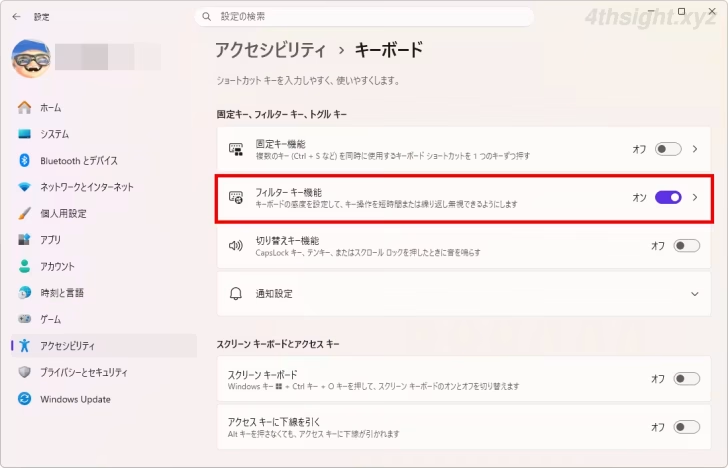
フィルターキーは、短い時間内での連続入力(繰り返し入力)を無視できるようにする機能で、手の震えなどで意図せずキーを連続して押してしまうようなときに有効です。
フィルターキーを有効化するには、Windowsの「設定」から「アクセシビリティ」>「キーボード」から「フィルターキー機能」をオンにするか、右Shiftキーを8秒間長押しすることでオンにできます。
切り替えキー
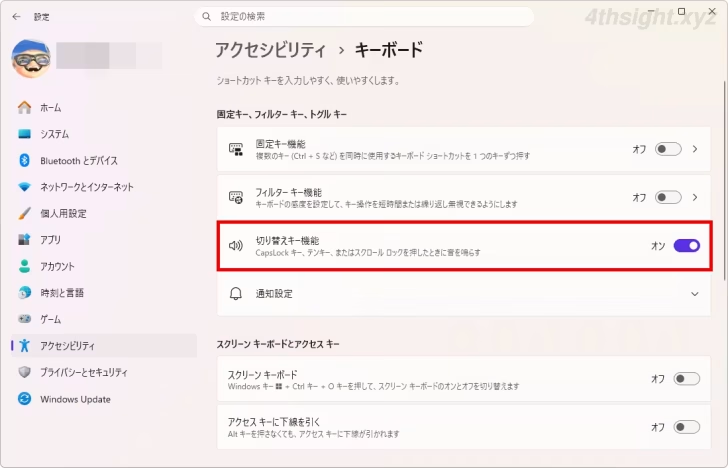
切り替えキー(トグルキー)は、Caps LockやNum Lockなどのオン/オフが切り替わった際に、音を鳴らして通知してくれる機能です。
フィルターキーを有効化するには、Windowsの「設定」から「アクセシビリティ」>「キーボード」から「切り替えキー機能」をオンにします。
スクリーンキーボード
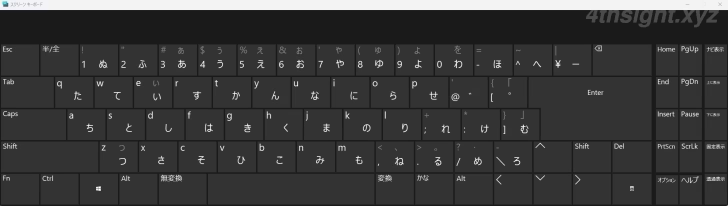
スクリーンキーボードは、画面上に表示されているキーボードをマウスなどをクリックして入力する機能です。
スクリーンキーボードを有効化するには、Windowsの「設定」から「アクセシビリティ」>「キーボード」から「スクリーンキーボード」をオンにするか、Windows+Ctrl+Oキーを押してオンにできます。
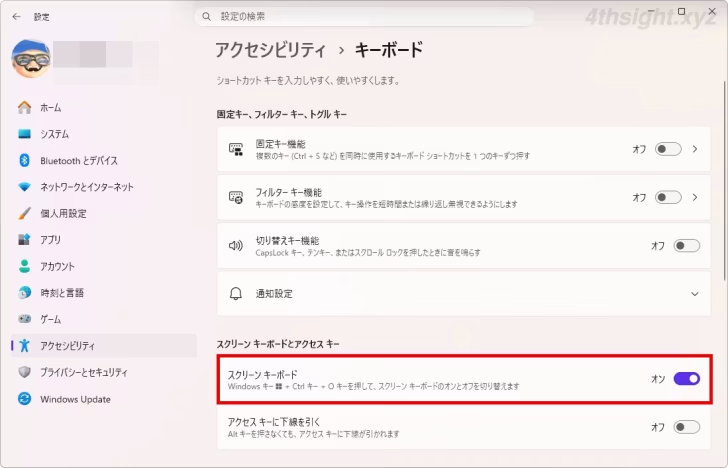
スクリーンキーボードをオンにすると、以下のようなキーボードが表示されマウスクリックでキー入力できます。
あとがき
Windowsでのキー操作に不便を感じることがあるなら、アクセシビリティ機能を使うことで解消できるかもしれませんよ。