
Windowsで有線でネットワークに接続しているのに、通信速度が遅かったり安定しないといった問題が発生することがあります。そのようなときは、Windowsやネットワークアダプターの設定を見直すことでも改善する可能性があります。
そこでここでは、Windowsで通信速度や通信の安定性の改善に役立つ設定項目を解説します。
目次
省電力イーサネット(EEE)
最近のネットワークアダプターには省電力機能が搭載されていますが、この機能が通信速度などが遅くる原因となっている場合があります。
たとえば、ネットワークアダプターの「省電力イーサネット(Energy Efficient Ethernet)」機能は、データの送受信が行われていないアイドル(待機)状態のときに、ネットワークアダプターの消費電力を自動的に削減する機能で、既定で有効に設定されています。
ですが、この機能により低電力モードから通常モードへの復帰に時間がかかり、通信が途切れたり通信速度が低下するといったトラブルが発生することがあり、そのようなときはこの機能を無効化することで改善することがあります。
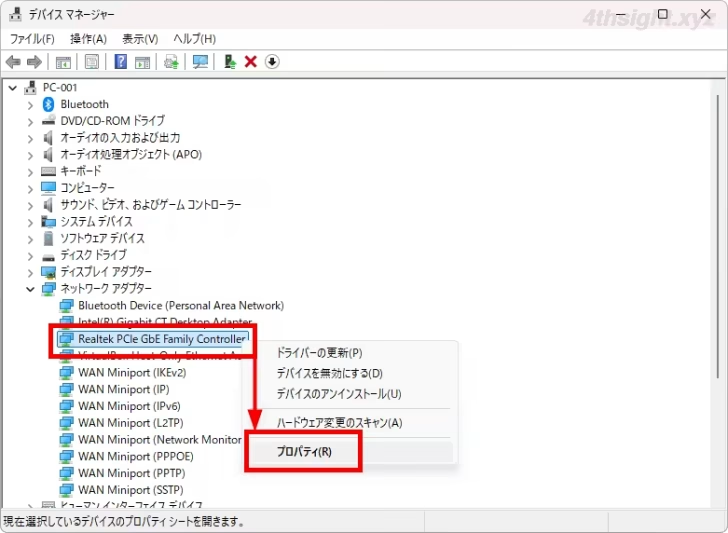
省電力イーサネットを無効にしたいときは、デバイスマネージャーのネットワークアダプターから対象のネットワークアダプターを右クリックし、メニューから「プロパティ」を選択します。
プロパティ画面が表示されたら「詳細設定」タブのプロパティリストから「省電力イーサネット(EEE)」を選択して値を「無効」に変更し「OK」をクリックします。
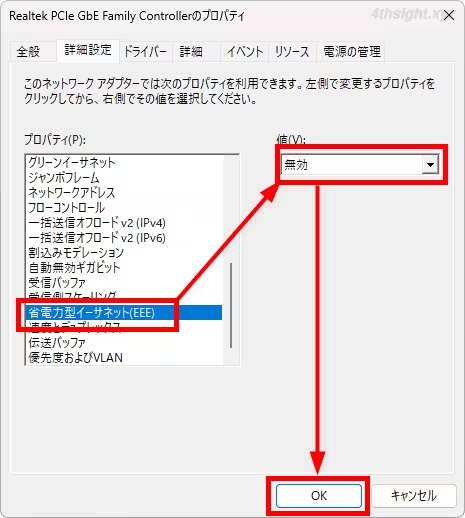
なお、機能の名称はネットワークアダプターのメーカーにより異なる場合があります。
割り込みモデレーション
ネットワークアダプターの「割り込みモデレーション」機能は、データを受信した際にCPUへ処理を要求する頻度をコントロールしてCPUへの負荷を軽減する機能で既定で有効に設定されています。
ですが、この機能により通信に若干の遅延が発生することがあり、応答性を重視するゲームなどでは無効化することで体感できるレベルで遅延が改善する場合があります。
割り込みモデレーションを無効にするときは、デバイスマネージャーからネットワークアダプターのプロパティ画面を開き「詳細設定」タブのプロパティリストから「割り込みモデレーション」を選択して値を「無効」に変更し「OK」をクリックします。
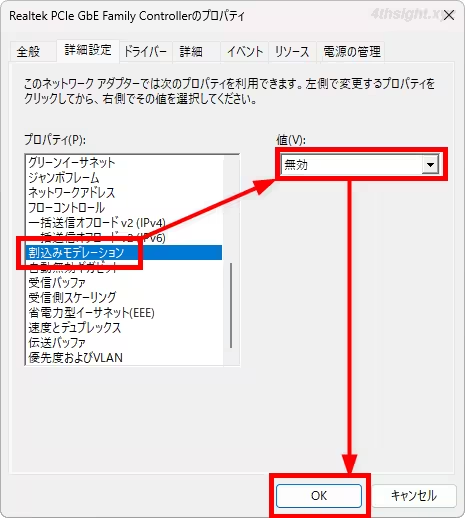
なお、機能の名称はネットワークアダプターのメーカーにより異なる場合があります。
TCPグローバルパラメーター
Windowsには、OSレベルでネットワーク通信(TCP/IP)の動作やパフォーマンスを制御する設定項目(TCPグローバルパラメーター)があり、その中のTCP受信ウィンドウ自動チューニングレベル(Receive Window Auto-Tuning Level)の調整によって、通信速度の向上に期待できます。
TCP受信ウィンドウ自動チューニングレベルの現在の設定値は、ターミナルを起動して以下のコマンドを実行することで確認できます。
> netsh interface tcp show global
アクティブ状態を照会しています...

TCP グローバル パラメーター
----------------------------------------------
Receive-Side Scaling 状態            : enabled
受信ウィンドウ自動チューニング レベル   : normal ←これです。
アドオン輻輳制御プロバイダー           : default
ECN 機能                             : disabled
RFC 1323 タイムスタンプ               : allowed
初期 RTO                             : 1000
Receive Segment Coalescing 状態      : enabled
非 Sack の Rtt 回復性                : disabled
SYN の最大再送信数                    : 4
Fast Open                            : enabled
Fast Open フォールバック              : enabled
HyStart                              : enabled
Proportional Rate Reduction          : enabled
ペーシング プロファイル                : off
チューニングレベルを変更するときは、管理者としてターミナルを起動して以下のコマンドを実行します。なお、推奨の設定値は、標準(Normal)です。
> netsh interface tcp set global autotuninglevel=normalあとがき
どの設定項目も体感で効果を感じることは少ないかもしれませんが、通信速度や通信の安定性をより高めたいとお思いなら試してみるのもありでしょう。