
Windows 11には普段はあまり使う機会はないけれども、隠れた便利機能がいくつも搭載されているのをご存じでしょうか。
そこでここでは、Windowsに搭載されている知られざる便利機能を4つ紹介します。
目次
クリップボード履歴
Windowsパソコンでの作業中に「さっきコピーしたテキストをもう一回使いたいのに、上書きして消えてしまった!」といった経験はありませんか?思い当たるなら「クリップボード履歴」がおすすめです。
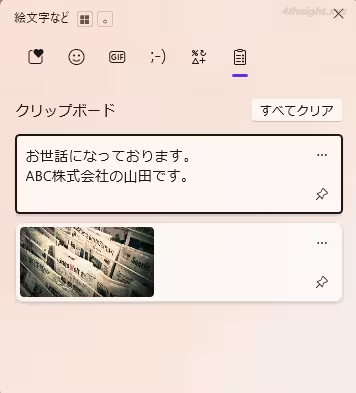
クリップボード履歴を使えば、コピーしたテキストや画像を最大25個まで記憶でき、過去にさかのぼって選択・貼り付けが可能となります。
クリップボード履歴の使い方
クリップボード履歴はデフォルトでは無効化されているので、まずはショートカットキー「Windows+V」キーを押して、表示された画面で「オンにする」ボタンをクリックすることで、クリップボード履歴が有効になります。
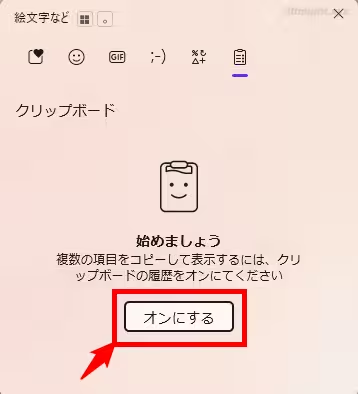
有効にした後は、いつものコピー操作によってテキストや画像を最大25個まで記憶してくれ、履歴から貼り付けるときは、ショートカットキー「Windows+V」キーを押することで、記憶されている履歴が表示されるので、貼り付けたい項目をクリックすることで貼り付けられます。
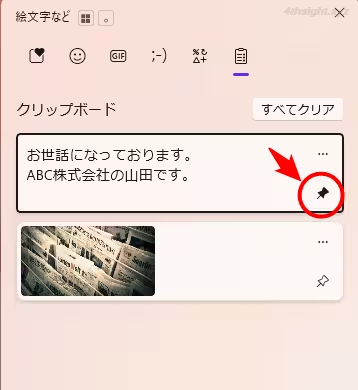
また、よく使う定型文などをコピーしてピン留めすれば、再起動しても履歴が消去されずに保持でき、いつでも貼り付けられるようにもできます。
仮想デスクトップ
仮想デスクトップは、仮想的に複数枚のデスクトップを作成してデスクトップを拡張する機能で、MacやLinuxでは以前から搭載されており、WindowsもWindows 10から標準機能として搭載されています。
仮想デスクトップを利用すれば、用途ごとにデスクトップを作成するなどして、デスクトップを切り替えながら作業するといったことができ、作業効率アップに役立ちます。
仮想デスクトップの使い方
仮想デスクトップの追加
新しい仮想デスクトップを追加するときは、タスクバーにある「タスクビュー」ボタンをクリック、もしくはショートカットキー「Windowsキー + Tab」で「タスクビュー」を表示します。
素早く追加したいときは、ショートカットキー「Windowsキー + Ctrl + D」で追加できます。

「タスクビュー」画面下部の「新しいデスクトップ」をクリックします。

以上で、新しい仮想デスクトップが作成されます。

作成した仮想デスクトップは、名前部分をクリックすれば仮想デスクトップの名前を変更することができるので、用途ごとに名前を付けておけば分かりやすいです。

仮想デスクトップの切り替え
仮想デスクトップを切り替えるときは、タスクビュー画面の下部に、現在作成されている仮想デスクトップが表示されているので、切り替えたいデスクトップをクリックすることで切り替えることができます。
素早く仮想デスクトップを切り替えたいときは、ショートカットキー「Windowsキー + Ctrl + →/←(左右カーソルキー)」で切り替えられます。

仮想デスクトップを閉じる
作成した仮想デスクトップを閉じるときは、タスクビュー画面下部に、現在作成されている仮想デスクトップが表示されているので、閉じたい仮想デスクトップにマウスポインターを合わせてから「☓」ボタンをクリックすることで、対象の仮想デスクトップ閉じれます。
素早く仮想デスクトップを閉じたいときは、ショートカットキー「Windowsキー + Ctrl + F4キー」を押すことで、現在表示している仮想デスクトップが閉じられます。なお、閉じたデスクトップに表示されていたウィンドウは、自動的に隣の仮想デスクトップに移動されます。

開いているウィンドウを別のデスクトップに移動
開いているウィンドウを別の仮想デスクトップに移動させたいときは、タスクビュー画面下部で、移動させたいウィンドウが表示されている仮想デスクトップにマウスポインターを合わせます。
すると、そのデスクトップで開いているウィンドウが一覧表示されるので、移動させたいウィンドウを右クリックし、メニューから「移動」>「移動先のデスクトップ名」をクリックします。

仮想デスクトップごとに背景を変える
仮想デスクトップを用途に応じて切り替えて使う場合、仮想デスクトップごとに背景を変えればパッと見てそのデスクトップの用途を判別できて便利です。
仮想デスクトップごとに背景を変える手順は、次のとおりです。
まず、仮想デスクトップを追加してから、デスクトップの何もないところを右クリックして、メニューから「個人用設定」を選択します。

個人用設定の画面が表示されるので「背景」をクリックします。

背景の設定画面が表示されるので、仮想デスクトップに設定したい画像を右クリックして「デスクトップ用に設定する」にマウスカーソルを合わせ、追加メニューでどの仮想デスクトップに設定するかを選択します。
最近使った画像の一覧に背景に設定したい画像がない場合は、直下の「写真を参照」をクリックして、背景に設定したい画像を一覧に追加してから手順を実施します。

上の手順を繰り返すことで、仮想デスクトップごとに異なる背景を設定できます。

クイックアシスト
遠方に住んでいるWindowsパソコンに詳しくない家族や友人から、操作方法やトラブルシューティンで支援を求められたとき、電話やメールだけでは状況がよく分からず的確なサポートができないことがあります。そんな時に役立つのがデスクトップ画面をリアルタイムで共有しながら、操作方法を教えたりできる「クイックアシスト(Quick Assist )」です。
クイックアシストを使えば、インターネットに接続しているWindowsパソコン同士で、片方が支援者として、操作に困っているもう一方のパソコンをリモート操作してサポートできます。
クイックアシストの使い方
ここでは、クイックアシストの使い方として、サポートする側のWindowsとサポートを受ける側のWindowsそれぞれの手順を解説します。
サポートする側のWindows
サポートする側のWindowsでは、まずスタートメニューのプログラム一覧などから「クイックアシスト」を起動し、画面が表示されたら「支援を提供する」にある「他のユーザーを支援する」をクリックします。

Microsoftアカウントへのサインイン画面が表示されるので、サインインします。

サインインすると、画面にセキュリティコードが表示されるので、このコードをサポートを受ける側の人にメールや電話などで伝えます。なお、セキュリティコードは10分間有効であり、10分を経過すると別のセキュリティコードが表示されます。

サポートを受ける側で、クイックアシストを起動して「支援を受ける」欄に、伝えられたコードが入力され「画面の共有」がクリックされると、サポートする側の画面に「共有オプション」画面が表示されるので「完全に制御する」か「画面を表示する」かを選択し「続行」をクリックします。

サポート受ける側の人が、画面の共有を許可すると、クイックアシストの画面に相手側の画面が表示され、双方がPCの画面を見ている状態で、実際に操作しながら操作方法を教えたり、トラブルシューティングしたりできます。

ちなみに、操作画面上部に表示されているメニューからは、次のようなことができます。
- サポートを受ける側マシンの画面上に手書きする
- サポートを受ける側マシンとメッセージを送受信
- サポートを受ける側マシンの再起動(完全制御時のみ)
- サポートを受ける側マシンのタスクマネージャーを起動(完全制御時のみ)

サポートする側のマシンからクイックアシストを終了する場合は、画面右上にある「終了」ボタンをクリックします。

サポートを受ける側のWindows
サポートを受ける側のWindowsでは、スタートメニューのプログラム一覧などから「クイックアシスト」を起動し、画面が表示されたら「支援を受ける」にある「アシスタントからのコード」欄にサポートする側の人から伝えられたコードを入力し「画面の共有」をクリックします。

サポートする側の人が画面の共有設定を行うと「画面を共有する」画面が表示されるので、内容を確認して「許可」をクリックします。

サポートする側の人が制御可能な状態になると、サポートを受ける側の画面に黄色い枠が表示され、画面中央上部には画面が共有されていることを示すバーが表示されます。

サポートを受ける側のマシンからクイックアシストを終了する場合は、画面上部にあるバーの「×」ボタンをクリックします。

Windowsサンドボックス
Windows 11のProエディションやEnterpriseエディションでは、システムに影響を与えることなく隔離された環境で怪しいプログラムなどをテストできる「Windowsサンドボックス」機能が搭載されています。
Windowsサンドボックスの使い方
機能の有効化
Windowsサンドボックスは、デフォルトでは無効化されているので、次の手順で有効化します。
Windowsの「設定」>「システム」>「オプション機能」から「Windowsのその他の機能」をクリックし「Windowsの機能」画面が開いたら「Windows サンドボックス」にチェックを入れて「OK」をクリックします。

インストールが開始され、完了するとコンピュータを再起動するように求められるので「今すぐ再起動」をクリックして、マシンを再起動します。

以上で、機能の有効化は完了です。
Windowsサンドボックスの起動
Windowsサンドボックスは、スタートメニューのプログラム一覧から起動できます。なお、初回起動には少し時間がかかります。

Windowsサンドボックス上でアプリをテスト
Windowsサンドボックス上でアプリを実行してテストするには、Windowsサンドボックス上でインターネットなどからアプリ(ZIP形式やインストーラー形式)を入手するか、ホストOS上にあるインストーラーをクリップボードを介してWindowsサンドボックスにコピーしてインストールします。
あとは、Windowsサンドボックス上でいつものようにアプリ実行します。(インストールタイプのアプリの場合は、Windowsサンドボックス上にインストールしてから実行します。)
Windowsサンドボックスの終了
Windowsサンドボックスを終了するときは、一般的なアプリと同じようにウィンドウ右上の「×」ボタンで終了します。

なお、Windowsサンドボックスを終了すると、サンドボックスに加えたすべての変更(インストールしたアプリや、そのアプリが行った変更)は破棄されます。