Windows 11には、Windowsを再インストールして初期化する機能が標準搭載されており、おもにWindowsの動作に問題が発生した時や、Windowsパソコンを譲渡・売却するときなどに使用します。
そこでここでは、Windows 11に搭載されているWindowsの初期化機能と使い方解説します。
目次
Windows Updateで問題を解決する
「Windows Updateで問題を解決する」は、個人データやインストールしているアプリをすべて残したままWindowsだけを初期化する機能で、トラブルなどでWindowsを初期化したいときはまずこの機能を使ってみるのがおすすめです。
「Windows Updateで問題を解決する」を使った初期化手順は、次のとおりです。
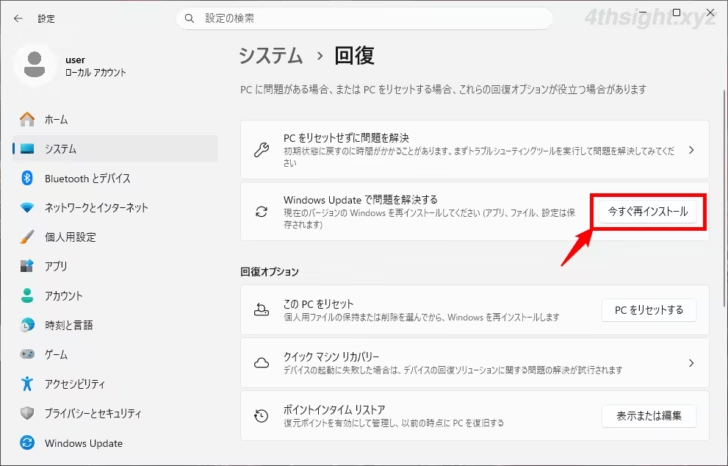
まず、Windowsの「設定」から「システム」>「回復」を選択して「Windows Updateで問題を解決する」の「今すぐ再インストール」をクリックします。
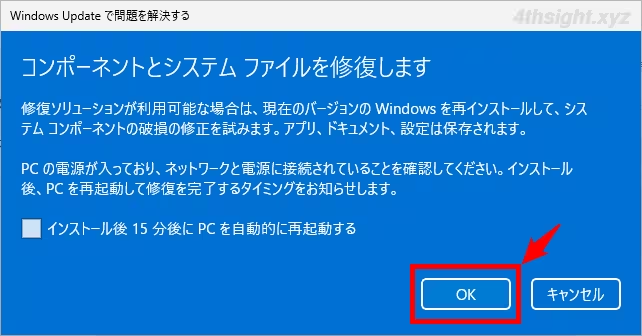
「コンポーネントとシステムファイルを修復します」画面が表示されるので「OK」をクリックします。
現在使用しているバージョンのWindows11がダウンロードされるので、そのまま待機します。ダウンロードが完了すると、自動的にインストールが開始されます。
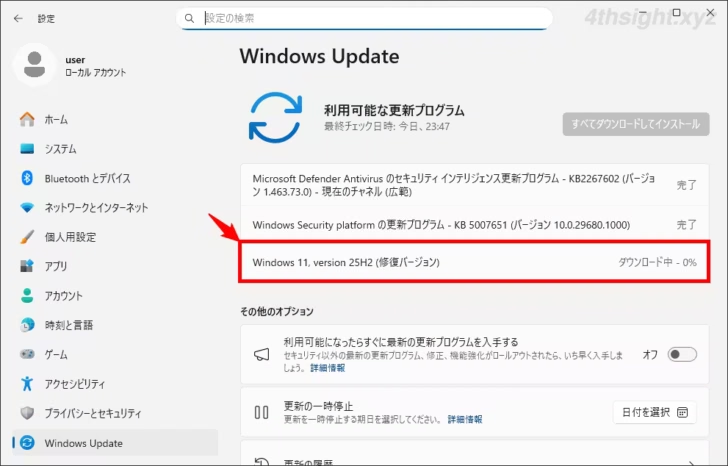
あとは自動的に処理が進みます。
このPCをリセット
「このPCをリセット」は、個人データやインストールしているアプリを含むすべてのデータを消去して、Windowsを工場出荷状態に戻せる初期化機能で、Windowsでトラブルが発生しているときだけでなく、パソコンを譲渡・売却する際にもおすすめの方法です。
「このPCをリセット」を使った初期化手順は、次のとおりです。
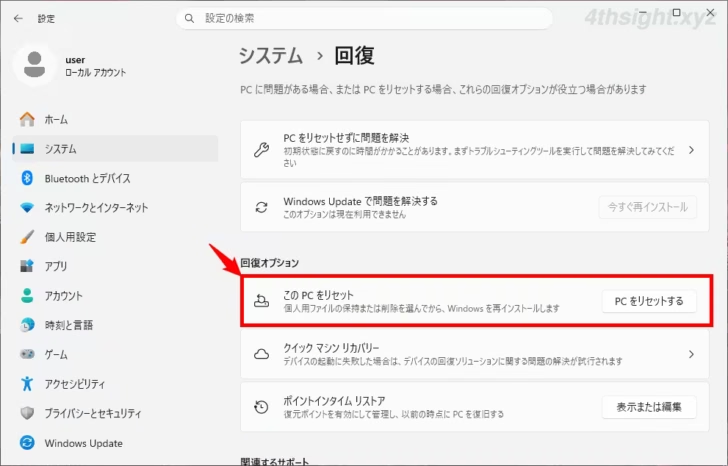
まず、Windowsの「設定」から「システム」>「回復」を選択して「このPCをリセット」の「PCをリセットする」をクリックします。
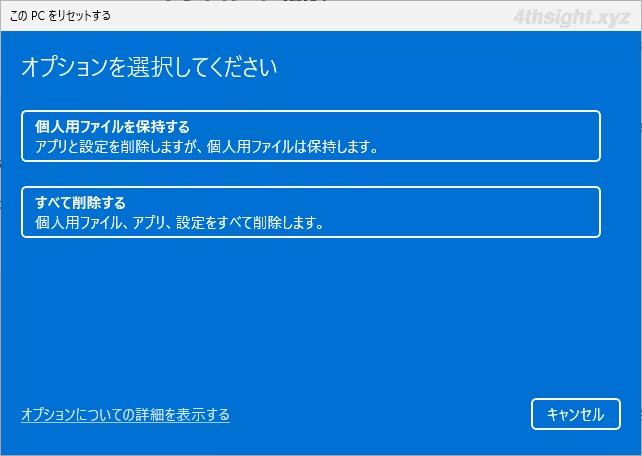
「このPCをリセットする」画面が表示されるので、個人用ファイルを保持するか、個人用ファイルやアプリ、設定をすべて削除するかを選択します。
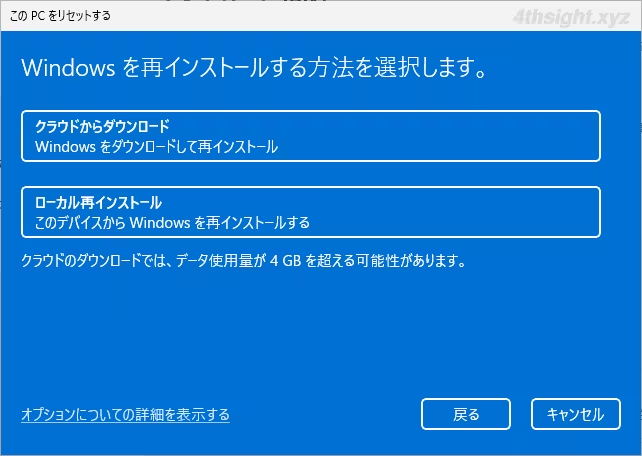
Windowsを再インストールする方法として、Windowsをクラウドからダウンロードするか、ローカルのデータを使用するかを選択します。
PCがインターネットにつながっているなら、時間はかかりますが余計なトラブルを避ける意味でも「クラウドからダウンロード」がおすすめです。
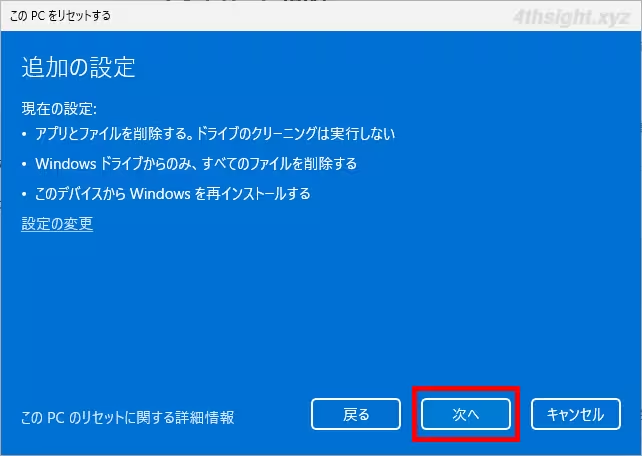
現在の設定が表示されているので、そのままでよければ「次へ」をクリックし、設定を変更したいときは「設定の変更」をクリックします。
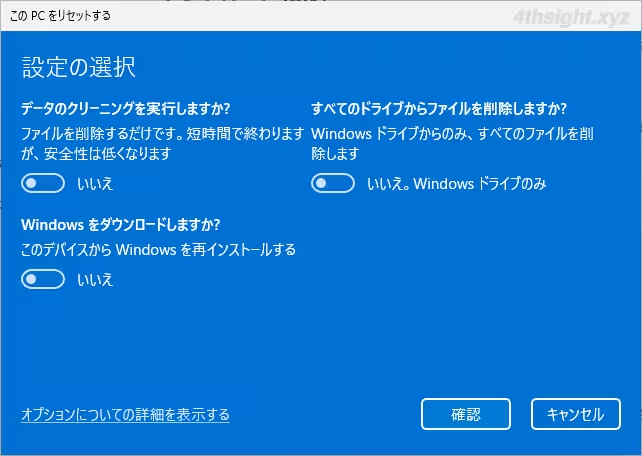
設定の変更画面では、初期化で削除されたデータを復元されにくいようクリーニングするかや、すべてのドライブからファイルを削除するかを選択できます。なお、これらの項目はパソコンを譲渡・売却するときに有用ですが、データのクリーニング処理は長時間を要します。
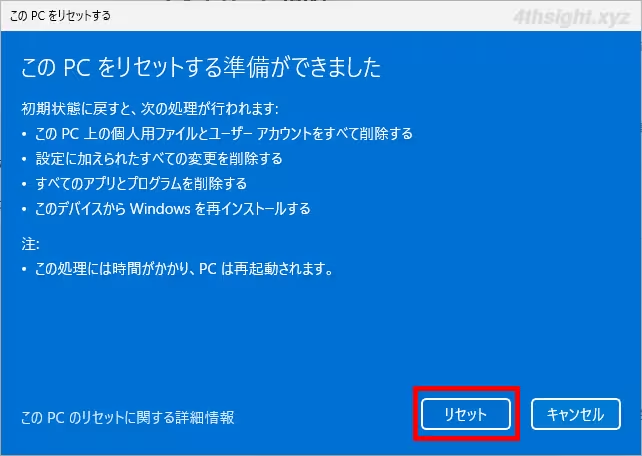
「このPCをリセットする準備ができました」画面が表示されたら、画面に表示されている設定内容を確認して「リセット」をクリックすることで処理が開始されます。
初期化処理中は数回再起動され、処理に掛かる時間は、PCのスペック、Windowsの状態などにより変わりますが、データのクリーニングなどを行わなければ、およそ1時間ほどです。
このPCを初期状態に戻す
「このPCを初期状態に戻す」は、Windowsが正常に起動できなくなったときに、Windows回復環境から実行できるWindowsの初期化機能です。
Windows回復環境は、Windowsの起動に複数回失敗したときに自動的に起動されたり、Windowsのサインイン画面を表示できるなら、右下の「電源」ボタンからShiftキーを押しながら「再起動」をクリックすることでも起動できます。
「このPCを初期状態に戻す」を使った初期化手順は、次のとおりです。
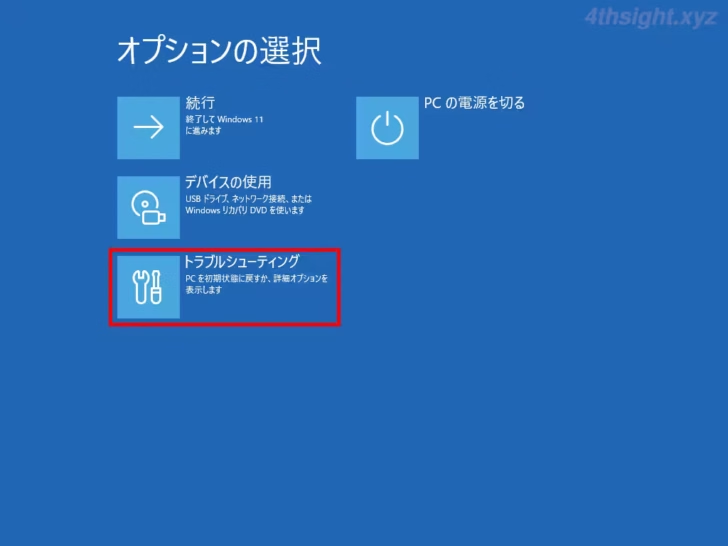
まず、Windows回復環境が起動したら「トラブルシューティング」をクリックします。
トラブルシューティングの画面が表示されたら「このPCを初期状態に戻す」をクリックします。
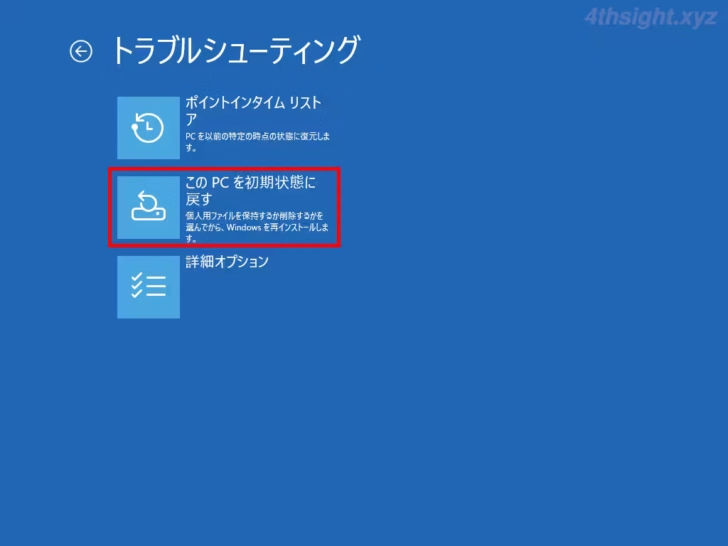
以降の手順は、上記の「このPCをリセット」と同じ手順となります。
回復ドライブ
回復ドライブは、Windowsが起動できないときにPCを起動して、トラブルシューティングを行ったりWindowsを初期化したりできるツールです。なお、回復ドライブは事前に自分で作成しておく必要があります。
回復ドライブの作成
回復ドライブの作成手順は次のとおりです。
回復ドライブの作成に必要となる16GB以上の容量を備えたUSBメモリを接続してから、スタートメニュ横の検索ボックスに「回復ドライブの作成」と入力して、候補から「回復ドライブの作成」をクリックします。
「回復ドライブの作成」画面が表示されるので「システムファイルを回復ドライブにバックアップします。」にチェックが入っていることを確認し「次へ」をクリックします。

「お待ちください」と表示されるのでしばらく待ちます。

「USBフラッシュドライブの選択」画面が表示されるので「使用可能なドライブ」欄から、接続したUSBメモリのドライブ名を選択して「次へ」をクリックします。

USBメモリ内のデータがすべて削除されるとの注意事項が表示されるので、内容を確認してから「作成」をクリックします。

回復ドライブの作成が開始されるので完了まで待ちます。なお、回復ドライブの作成には時間がかかります。

回復ドライブの作成が完了すると「回復ドライブの準備ができました」と表示されるので「完了」をクリックします。

以上で回復ドライブの作成完了です。
回復ドライブで初期化
回復ドライブでWindowsを再インストールして初期化するには、まず作成した回復ドライブを使ってPCを起動します。
一般的なPCだと、起動時に「F2キー」や「F9キー」などを押して起動デバイスの選択画面を表示させてUSBメモリからPCを起動させますが、詳しくはPCのマニュアルなどを確認してください。
回復ドライブから起動すると「キーボードレイアウトの選択」画面が表示されるので「Microsoft IME」を選択します。

「オプションの選択」画面が表示されるので「ドライブから回復する」を選択します。

「ドライブから回復する」画面が表示されるので「ファイルの削除のみを行う」を選択します。
初期化するPCを譲渡・売却するときは「ドライブを完全にクリーンアップする」を選択することで、初期化前のデータを回復されにくくできます。

削除されるデータについての注意事項が表示されるので、内容を確認してから「回復」をクリックすることで処理が開始されます。

初期化中は自動的に数回再起動され、所要時間はPCのスペックにもよりますがおおむね1時間程度かかります。
なお、回復ドライブを使って初期化した場合、Windowsのバージョンは回復ドライブを作成した時点のバージョンに初期化され、個人データやインストールしたアプリ、Windowsの設定はすべて削除されます。
あとがき
初期化機能はめったに使う機能ではありませんが、Windowsを長く快適に使用するなら使い方を知っておいて損はないです。ちなみに、Windowsを初期化する方法としては本記事で紹介している以外にも「メディア作成ツール」を使った方法やWindowsのインストールメディアを使った方法もあります。