
Windows 11の電源設定では、ディスプレイの電源が切れるまでの時間やスリープまでの時間を設定できるだけでなく、電源ボタンを押したときの動作やノートPCでカバーを閉じたときの動作をカスタマイズできます。
そこでここでは、Windows 11でディスプレイの電源が切れるまでの時間やスリープまでの時間を変更したり、電源ボタンやカバーと閉じたときの動作を変更する方法を解説します。
目次
Windowsの設定画面から変更
Windowsの設定画面からディスプレイの電源が切れるまでの時間やスリープまでの時間、電源ボタンやカバーと閉じたときの動作を変更する手順は、以下のとおりです。
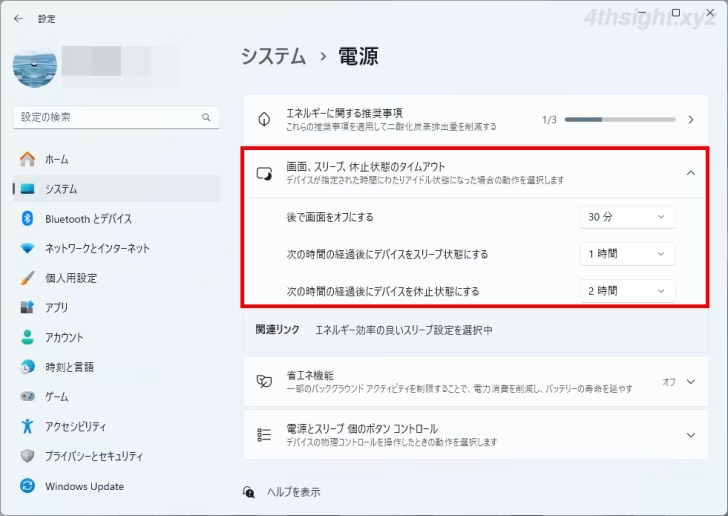
Windowsの「設定」から「システム」>「電源」を選択して「画面、スリープ、休止状態のタイムアウト」からは、ディスプレイの電源が切れるまでの時間やスリープまでの時間、休止状態に対応しているパソコンでは休止状態になるまでの時間を指定できます。
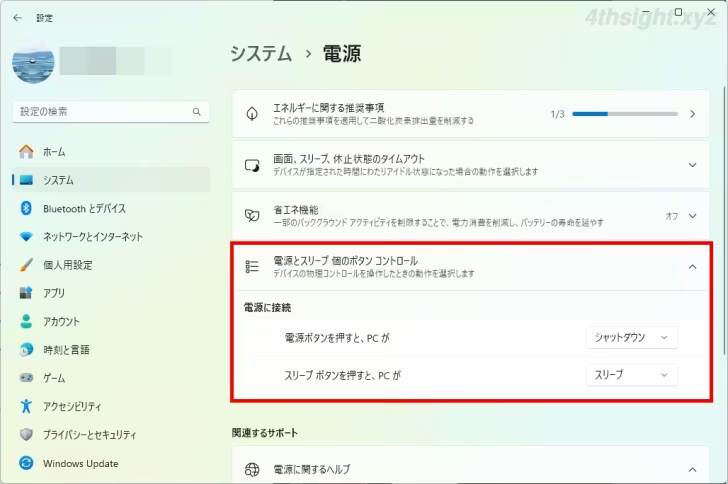
「電源とスリープボタンのコントロール」からは、電源ボタンを押したときやスリープボタンを押したときの動作、ノートPCならさらにカバーを閉じたときの動作を、電源に接続しているときとバッテリー駆動しているときそれぞれで設定できます。
動作の選択肢は「何もしない」「スリープ」「休止状態」「シャットダウン」となります。
コマンド操作で変更
コマンド操作でディスプレイの電源が切れるまでの時間やスリープまでの時間、電源ボタンやカバーと閉じたときの動作を変更する手順は、以下のとおりです。
管理者としてコマンドプロンプト(ターミナル)を起動して、変更したい項目に合わせたコマンドを実行します。
ディスプレイの電源が切れるまでの時間
ディスプレイの電源が切れるまでの時間を設定するときは、以下のようにコマンドを実行します。(以下のコマンドでは30分に設定しています。)
> powercfg /change monitor-timeout-ac 30ノートPCなどではバッテリー駆動しているときの時間も設定できます。
> powercfg /change monitor-timeout-dc 5パソコンがスリープするまでの時間
パソコンがスリープするまでの時間を設定するときは、以下のようにコマンドを実行します。(以下のコマンドでは60分に設定しています。)
> powercfg /change standby-timeout-ac 60ノートPCなどではバッテリー駆動しているときの時間も設定できます。
> powercfg /change standby-timeout-dc 30パソコンを休止状態にするまでの時間
休止状態に対応しているパソコンでは、休止状態になるまでの時間も指定できます。(以下のコマンドでは120分に設定しています。)
> powercfg /change hibernate-timeout-ac 120> powercfg /change hibernate-timeout-dc 60なお、コマンドでの設定では1分単位で設定でき、いずれの設定項目も「0」を指定することでその機能をオフにできます。
電源ボタンを押したときの動作
電源ボタンを押したときにシャットダウンするよう設定したいときは、以下のようにコマンドを実行します。
> powercfg /setacvalueindex scheme_balanced sub_buttons pbuttonaction 3コマンドオプションの「/setacvalueindex」は、PCが電源(ACアダプター)に接続されている時の設定を指定しており、ノートPCのようにバッテリー駆動時の設定も変更したいときは、以下のように「/setdcvalueindex」と記述してコマンドを実行します。
> powercfg /setdcvalueindex scheme_balanced sub_buttons pbuttonaction 3次の「scheme_balanced」は、現在適用している電源プランを指定しており、上のコマンドでは「バランス」を指定しています。現在適用している電源プランが「高パフォーマンス」なら「scheme_min」を指定し、電源プランが「省電力」なら「scheme_max」を指定します。
次の「pbuttonaction 3」部分は、PCの電源ボタンを押したときの動作を指定しており、「pbuttonaction」が電源ボタン、それに続く数値で動作を指定します。指定する数値と対応する動作は以下のとおりです。
| 数値 | 動作 |
|---|---|
| 0 | 何もしない |
| 1 | スリープ |
| 2 | 休止状態 |
| 3 | シャットダウン |
たとえば、現在の電源プランが「省電力」なノートPCで、電源接続時とバッテリー駆動時のそれぞれで、スリープボタンを押したときに何も行わないよう設定したいときは、以下のコマンドを順に実行します。
> powercfg /setacvalueindex scheme_max sub_buttons sbuttonaction 0> powercfg /setdcvalueindex scheme_max sub_buttons sbuttonaction 0カバーを閉じたときの動作
カバーを閉じたときの動作を設定したいときは、以下のようにコマンドを実行します。
たとえば、現在の電源プランが「高パフォーマンス」なノートPCで、電源接続時とバッテリー駆動時のそれぞれで、カバーを閉じたときに何も行わないよう設定したいときは、以下のコマンドを順に実行します。
> powercfg /setacvalueindex scheme_min sub_buttons lidaction 0> powercfg /setdcvalueindex scheme_min sub_buttons lidaction 0あとがき
電源ボタンを押したときの動作やカバーを閉じたときの動作は、プライベートで使用するパソコンではあまり変更することはありませんが、仕事で使用するノートPCでは、カバーを閉じたときにスリープさせないようにしたりなど、動作をカスタマイズすることがよくあります。